

現代社会において、インターネットは日常生活に欠かせない存在となった。計り知れない利便性をもたらす一方で、数多くのサイバーセキュリティ上の脅威も生み出しており、すべての人が関心を持ち、重視すべき重要な技術的・生活課題となっている。
ユーザーのプライバシーと安全をより強固に守るため、Googleは「保護強化機能(Enhanced Safe Browsing)」を提供している。この機能は、危険なウェブサイトや悪意あるダウンロードファイル、拡張機能(Extensions)を能動的にブロックし、ユーザーがデジタル脅威を未然に防ぎながら安心してネットサーフィンを楽しめるようにするものだ。
また、保護者の方には、お子様のGoogleアカウントでも本機能を自発的に有効にしておくことを強くお勧めしたい。悪質なネット攻撃への接触を減らし、被害の火種を水面下で摘み取ることができる。
「保護強化機能(セーフブラウジング)」とは?
「保護強化機能(Enhanced Safe Browsing)」は、危険なウェブサイト、ダウンロード、拡張機能からユーザーを能動的に保護するセキュリティ機能だ。アクセス先の安全性を従来よりも素早くリアルタイムで検証し、Chrome、Gmail、Google Chatなどの各種Googleアプリをより安全に利用できるよう支援する。
ウェブサイトのチェックだけでなく、登録している各種アカウントのパスワードがデータ侵害によって漏洩した際には、Chromeブラウザが即座に警告を発し、最速でパスワード変更を行えるよう促してくれる。同時に、ChromeやGoogleアプリ内のリンクも「セーフブラウジング」機能に送信されて安全性が精査され、信頼できるリンクへのアクセスが担保される。
さらにシステムは、未知の新たなセキュリティ脅威を迅速に検知・分析するため、一部のウェブページ、ダウンロードデータ、拡張機能のアクティビティ、システム情報のサンプルを送信する。Googleアカウントにログインしている場合、これらのデータは一時的にアカウントと紐付けられ、Googleアプリ利用時のセキュリティ強化に役立てられる。
ただし留意点として、この機能を有効にすると、ブラウジングデータの一部が検証のためにGoogleへ送信される仕組みとなっている。米国のIT大手企業に対するプライバシー懸念を抱いている場合は、無理に有効化しないか、あるいは必要に応じて後から手動で無効化することも可能だ。
「保護強化機能」の設定手順
この機能の設定方法は非常にシンプルだ。まずはGoogle公式の「Google セキュリティ診断(Security Checkup)」ページにアクセスする。
「セキュリティ診断」ページ下部にある「セーフブラウジング」項目(下図参照)を見つけ、「保護強化機能」を有効にするよう選択すれば完了だ。
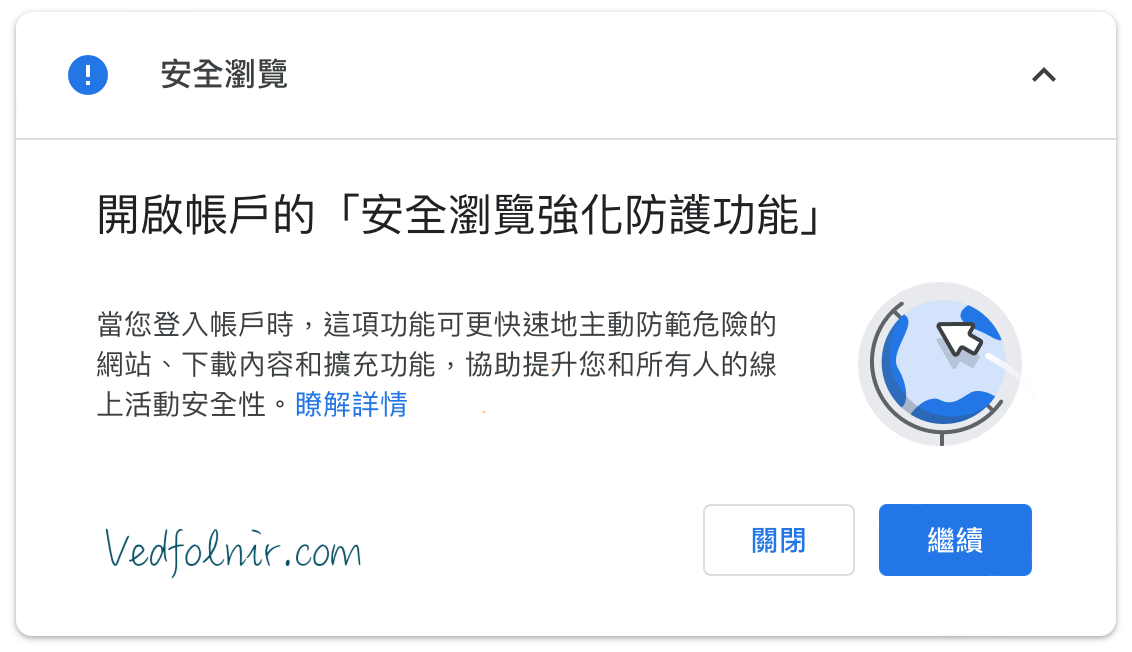 アカウントの「セーフブラウジング保護強化機能」を有効化
機能を有効化すると、セキュリティ診断の画面に以下のような設定完了画面が表示される。
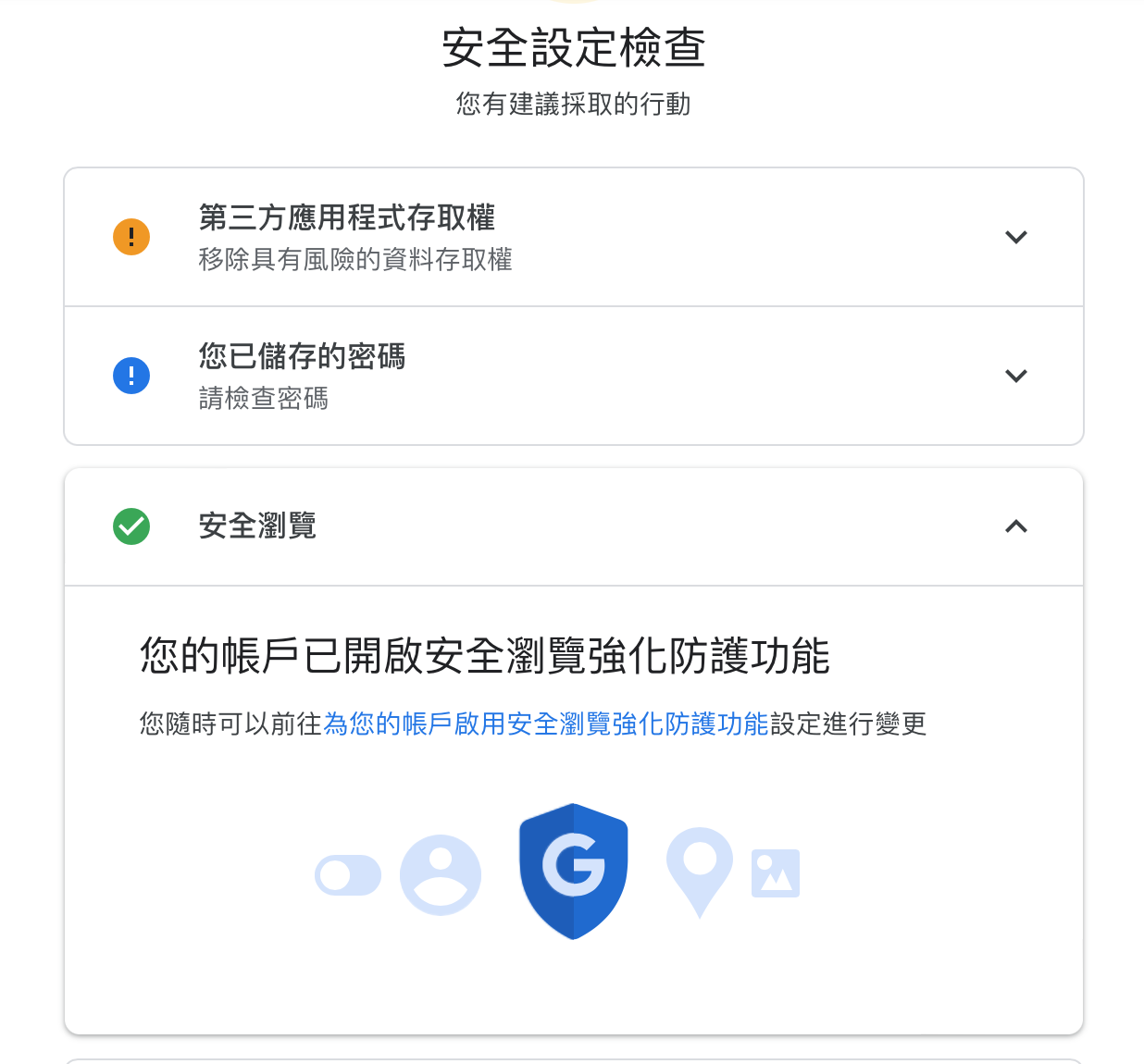 Google セキュリティ診断
なお、セーフブラウジング機能に加えて、上図の2番目の項目である「保存したパスワード」にも注目してほしい。定期的に「パスワードを確認」機能を利用し、自分のパスワードに情報流出がないか、パスワードの強度が十分か、使い回しをしていないかを点検することをお勧めする。
まあ、筆者自身のパスワードがどれほど流出しているかについては、恥ずかしくてここでは明かせないが……とはいえ、それらはごく一部の些細なウェブサイト用であり、あえて脆弱なパスワードを使い分けているため、実質的な実害はほとんどない。
サイバーセキュリティは決して無視できない現代の必須課題だ。自身や周囲の大切な人々の安全を守るためにも、日常的に適切なセキュリティ対策の知識を身につけておきたい。「保護強化機能(Enhanced Safe Browsing)」の有効化は、あなたのインターネット環境をより強固に保護するための確実な第一歩となるはずだ。
独自の視点と客観的な報道を、あなたの温かい支援で
表面的なトレンドやアルゴリズムに流されず、事実と深い洞察に基づいた独立した記事をお届けし続けるために。
質の高いオリジナル記事と独立した運営を続けるため、1回のみ、または毎月のご支援をGoogleの安全な決済でお願いいたします。
お支払いはGoogleにより安全に処理されます · いつでも管理・解約できます



コメント