

Google Cloud Platform(以下「GCP」)が提供する「Cloud Storage」は、バケット(Bucket)を作成することで高いスケーラビリティを備えたオンラインストレージとして活用できるサービスです。大容量ファイルの安全なバックアップはもちろん、Web上でのファイル共有、CMSとの連携、動画・画像配信データベース、さらには静的Webサイトのホスティングまで、極めて自由度の高いクラウド環境を実現できます。
バケットを作成した後は、あらゆる種類のファイルを自由にアップロードでき、ファイルごとに発行されるURLを通じて直接ダウンロードしたり、外部サービスと連携させたりすることが可能です。
バケット内のファイルをインターネット上で一般公開して共有したい場合、そのファイルのアクセス権限を「公開」に設定する必要があります。しかし、現在の仕様ではアップロードされたファイルのデフォルト権限は「非公開」となっており、セキュリティ面では安全な反面、公開共有を目的とする場合には少し設定の手間がかかります。
以前の Google Storage であれば、各ファイルの公開アクセス権をチェックボックス一つで素早く切り替えることができましたが、管理画面の仕様変更に伴い操作手順が変わりました。

GCP Cloud Storage のバケット内にあるファイルを公開状態に設定するには、対象ファイルの右側にある「…(操作メニュー)」から「権限を編集」を選択します。
メニューを開くと、下図のようなアクセス権限の設定ウィンドウが表示されます。
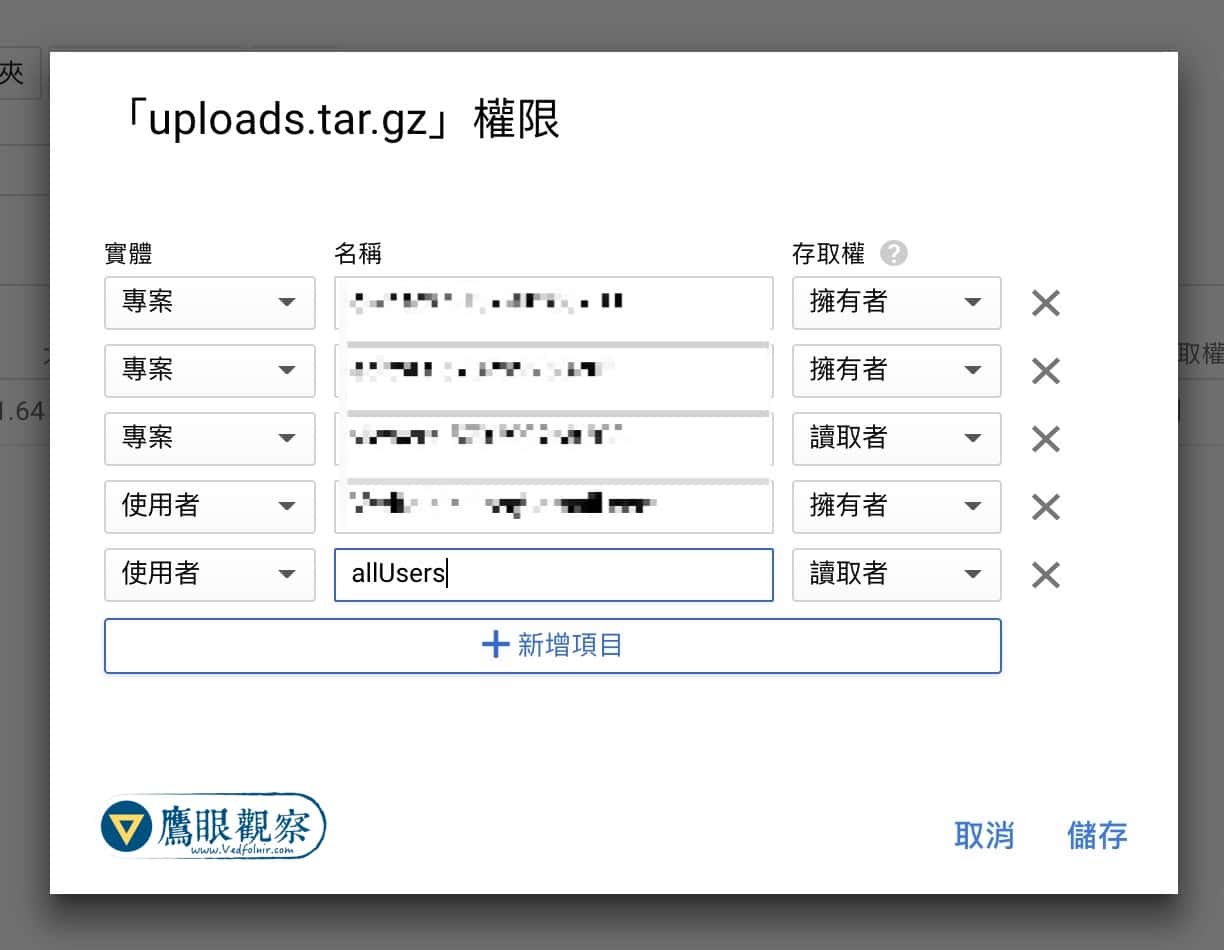
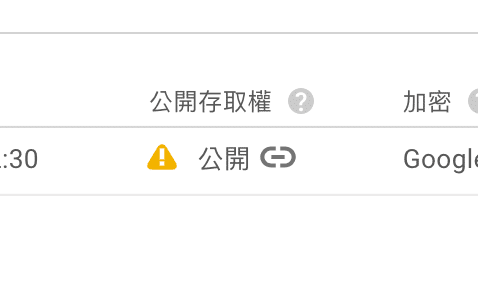
権限設定画面で「プリンシパルを追加(またはユーザーを追加)」をクリックし、プリンシパル名に「allUsers」と入力します。これで下図のようにファイルの公開アクセス権が有効化されます。
下図に表示されているリンクアイコン「🔗」がファイルの公開URLとなっており、これを直接コピーして共有やリンク埋め込みに利用できます。
最後に重要な注意点です。プリンシパルとして「allUsers」を追加する際、割り当てる「アクセス権(ロール)」は必ず「Storage オブジェクト閲覧者(読み取り権限)」に限定してください。万が一「管理者」や「作成者」などの書き込み・変更権限を誤って付与してしまうと、第三者にファイルを改ざん・削除されたり不正利用されたりする深刻なセキュリティホールとなってしまいますので、設定時には十分ご注意ください。
参考文献
- Google Cloud Platform
独自の視点と客観的な報道を、あなたの温かい支援で
表面的なトレンドやアルゴリズムに流されず、事実と深い洞察に基づいた独立した記事をお届けし続けるために。
質の高いオリジナル記事と独立した運営を続けるため、1回のみ、または毎月のご支援をGoogleの安全な決済でお願いいたします。
お支払いはGoogleにより安全に処理されます · いつでも管理・解約できます



コメント