
現在ではマルチディスプレイ環境が一般的になり、モニターごとに異なる画面解像度やサイズに合わせてWebブラウザの拡大・縮小率(ズーム倍率)を調整することが増えています。しかし使い続けるうちに、いつもアクセスする特定のサイトを開くたびに、表示サイズが大きすぎたり小さすぎたりして違和感を覚えることはないでしょうか。手動で拡大・縮小を戻すのは簡単ですが、開くたびに毎回直さなければならないのは地味にストレスが溜まるものです。
実は Google Chrome には、ユーザーがサイトごとに設定した表示サイズを自動的に記憶する仕様が備わっています。本来は次回アクセス時に前回の表示倍率をそのまま再現してくれる親切機能なのですが、これがかえって裏目に出て使いづらくなっている場合は、保存された設定を一括で削除し、すべてのWebページをデフォルトの表示倍率(100%)に戻すことができます。
Chrome ブラウザのサイト別ズームレベルを初期化する方法
Google Chrome の設定内にある「コンテンツの設定」には、各Webサイトの表示倍率を保存している「ズームレベル」という管理項目が存在します。ブラウザ右上のメニューボタン「⋮」から辿ることもできますが、アドレスバーに以下のURLを直接貼り付けて開くのが最も手っ取り早いです。
ズームレベル設定への直リンク:chrome://settings/content/zoomLevels
下の画像のように、ズームレベルの設定画面にはサイトのURLとそれぞれの拡大率(例:120%、80%など)が一覧で記録されており、次回そのサイトを開いたときの初期表示倍率として適用されます。
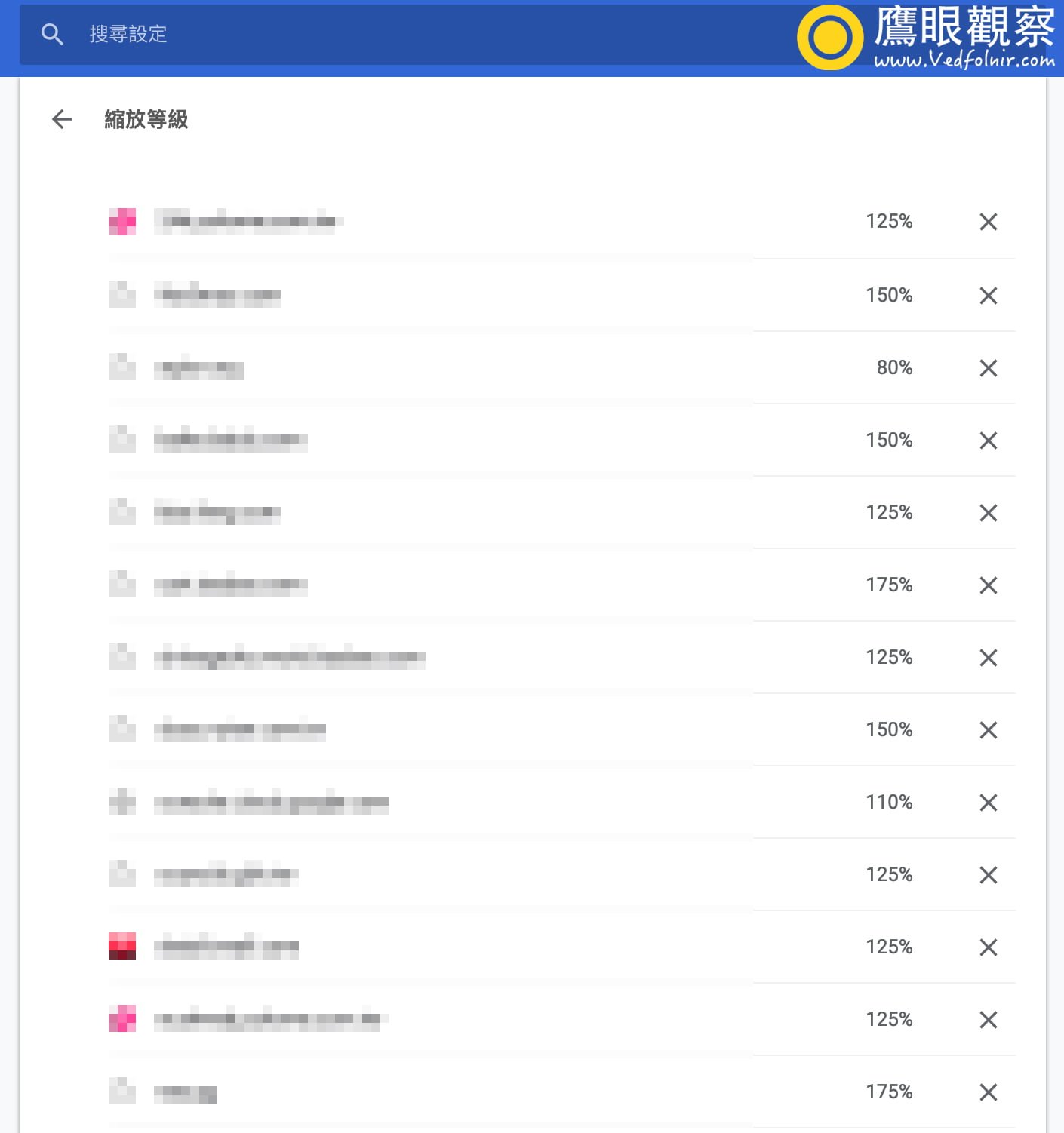
Chrome ズームレベル設定
個人的には、ここに溜まった履歴を定期的にすべてクリアすることをおすすめします。設定がデフォルトに戻ってすっきりするだけでなく、ブラウザの動作も「ほんの少し」だけ「軽快」になる「はず」です。
独自の視点と客観的な報道を、あなたの温かい支援で
表面的なトレンドやアルゴリズムに流されず、事実と深い洞察に基づいた独立した記事をお届けし続けるために。
質の高いオリジナル記事と独立した運営を続けるため、1回のみ、または毎月のご支援をGoogleの安全な決済でお願いいたします。
お支払いはGoogleにより安全に処理されます · いつでも管理・解約できます




コメント