
GoogleがWebサイトのHTTPS(常時SSL化)対応を検索順位の重要な評価シグナルとして採用して以来、多くのWebサイトやブロガーが安全なHTTPSブラウジングに対応すべく自主的なアップグレードを進めています。本記事では、Certbotツールを利用して無料のSSL証明書を取得し、Webサーバー(WordPress対応)へインストールする手順を詳しく解説します。
以前「Webサイト・ブログのSEOと安全性を強化する有料SSL証明書購入ガイド」という記事で有料SSL証明書の購入方法を解説しました。有料版はサポートが手厚く導入が容易な利点がありますが、実は完全無料で信頼性の高いSSL証明書を入手する方法もあります。本日紹介する「Let’s Encrypt」は現在世界最大の無料SSL認証局であり、Certbotという自動化ツールを用いることで、誰でも手軽に証明書の申請からサーバーへの組み込みまで行えます。
Let’s Encryptの無料SSL証明書を申請する
ステップ1:Gitのインストール
まず、サーバーパッケージを最新化し、Gitをインストールします。
sudo apt-get update
sudo apt-get upgrade
sudo apt-get install git
ステップ2:Certbotのダウンロード
一時ディレクトリに移動し、Certbotのリポジトリをクローンします。
cd /tmp
git clone https://github.com/certbot/certbot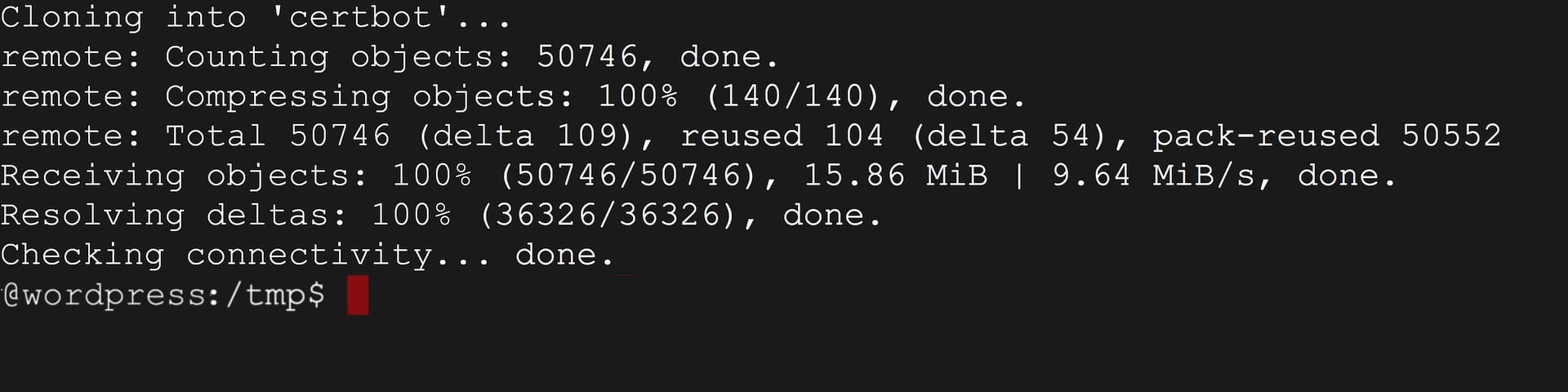
ステップ3:CertbotによるSSL証明書の自動申請
Certbotのディレクトリへ移動し、自動スクリプトを実行します。
cd certbot
./certbot-auto
実行中に「Do you want to continue? [Y/n]」と尋ねられたら、「Y」を入力してEnterキーを押して進めます。
もし以下のようなエラーメッセージが表示されても心配ありません。自動判定スクリプトがお使いの環境固有のパスを認識できない場合に発生するため、手動指定モードで後続の手順を実行すれば解決します。
Failed to find executable apache2ctl in PATH: /opt/bitnami/varnish/bin:/opt/bitnami/sqlite/bin:/opt/bitnami/php/bin:/opt/bitnami/mysql/bin:/opt/bitnami/apache2/bin:/opt/bitnami/common/bin:/usr/local/sbin:/usr/local/bin:/usr/sbin:/usr/bin:/sbin:/binこのエラーを回避するには、Certbotディレクトリ内で以下のwebroot方式コマンドを実行します:
./certbot-auto certonly --webroot -w /var/html/www/ -d DOMAIN🔥重要な注意点:
- 「/var/html/www」の部分は、お使いのサーバーにおける「WordPress」の実際の公開ドキュメントルートのパスに置き換えてください。
- 「DOMAIN」は、証明書を発行したいご自身の独自ドメイン名に置き換えてください。
コマンドを実行すると、通知用のメールアドレスの入力が求められます。証明書の更新通知などを受け取る管理用アドレスを入力してください。その後、利用規約への同意などの確認が2回求められますので、それぞれ「A」、「Y」を入力して進めます。
もし処理中に「DNS problem: SERVFAIL looking up A for DOMAIN」というエラーが発生した場合は、ドメインレジストラ(NameCheapなど)のDNSレコード設定が正しく反映されているか確認してください。設定に問題がない場合は、DNSSECが有効になっていないか確認し、一度無効化して試してみることをおすすめします。
申請が正常に完了すると、画面に以下のような成功メッセージが出力されます:
IMPORTANT NOTES:
 - Congratulations! Your certificate and chain have been saved at:
   /etc/letsencrypt/live/DOMAIN.com/fullchain.pem
   Your key file has been saved at:
   /etc/letsencrypt/live/DOMAIN.com/privkey.pem
   Your cert will expire on 2018-03-08. To obtain a new or tweaked version of this
   certificate in the future, simply run certbot-auto again. To non-interactively
   renew *all* of your certificates, run "certbot-auto renew"
Certbotが生成した各ファイルの役割は以下の通りです:
- 「privkey.pem」:証明書の秘密鍵(Private Key)。
- 「fullchain.pem」:サーバー証明書と中間CA証明書が結合された証明書ファイル(多くの最新Webサーバーで標準使用)。
- 「chain.pem」:中間CA証明書(Nginx >=1.3.7のOCSP Staplingなどで使用)。
- 「cert.pem」:単体のサーバー証明書(サーバー設定によっては単体指定すると不具合の原因となるため、公式ドキュメントの指示がない限り単体では使用しません)。
LinuxのWebサーバーにSSL証明書を設定する
Let’s EncryptからSSL証明書を取得できたら、次はWebサーバーの設定ファイルを編集し、サイトがHTTPS経由で安全に通信できるようにします。
証明書の取得手順は共通ですが、Webサーバーの種類(Apache / Nginx)や環境構成(Bitnamiパッケージ、Ubuntu標準など)によってインストール手順は異なります。ここではBitnamiのWordPress構成を例に解説しますので、ご自身の環境に合わせてパスを読み替えてください。
もし事前に「server.crt」と「server.key」という形式で証明書と秘密鍵を用意できる環境であれば、指定のディレクトリへ直接コピーするだけで完了します:
sudo cp /etc/lego/certificates/DOMAIN.crt /opt/bitnami/apache2/conf/server.crt
sudo cp /etc/lego/certificates/DOMAIN.key /opt/bitnami/apache2/conf/server.key
🔥注意:
- コピー元のパス(/etc/lego/…など)は、実際の証明書保存先(例:
/etc/letsencrypt/live/DOMAIN.com/...)に合わせて変更してください。 - コピー先のパス(/opt/apache2/…など)は、実際のサーバー構成(例:
/etc/apache2/ssl/...)に合わせて変更してください。
Certbotを通じて取得したファイルは、PEM形式でエンコードされた「cert.pem」「fullchain.pem」「privkey.pem」の3点です。環境によっては以下のように内容を割り当てて設定します:
- 「cert.pem」の内容を「server.crt」に反映
- 「fullchain.pem」の内容を「server-ca.crt」に反映
- 「privkey.pem」の内容を「server.key」に反映
サーバー内に上記のファイルが存在しない場合は新規作成します。多くのサーバーではデフォルトで「server.crt」と「server.key」のみが指定されているため、中間証明書用として「server-ca.crt」を追加し、Apacheの設定ファイル(httpd-ssl.conf や httpd.conf など)を更新します。設定ファイル内の該当箇所は通常以下のようになっています:
<VirtualHost default:443>
 DocumentRoot "/opt/bitnami/apache2/htdocs"
 SSLEngine on
 SSLCertificateFile "/opt/bitnami/apache2/conf/server.crt"
 SSLCertificateKeyFile "/opt/bitnami/apache2/conf/server.key"
ここに、中間CA証明書のディレクティブを追記します:
SSLCACertificateFile "/opt/bitnami/apache2/conf/server-ca.crt"ファイルの配置と設定の記述が完了したら、Apacheサーバーを再起動します:
sudo /etc/init.d/apache2 restart再起動が完了したら、ブラウザから「https://」でご自身のサイトにアクセスし、URLの横に鍵マークが表示されて正常に暗号化通信が行われているか確認してください。なお、Let’s Encryptの無料SSL証明書の有効期限は「90日間」に設定されています。有効期限が切れる前に定期的に更新作業を行う必要があります。
SSL証明書の自動更新方法
Linuxサーバーにログイン後、Certbotのインストールディレクトリに移動し、以下のコマンドを実行することで証明書を簡単に一括更新できます。
./certbot-auto renewcronなどのタスクスケジューラーにこのコマンドを定期実行するよう登録しておけば、期限切れの心配なく完全自動でセキュアなHTTPS環境を維持できます。
関連記事・参考リンク
- Certbot公式ドキュメント:Where are my certificates
- おすすめのWebサイト・ブログ専用サーバー:Bluehost
独自の視点と客観的な報道を、あなたの温かい支援で
表面的なトレンドやアルゴリズムに流されず、事実と深い洞察に基づいた独立した記事をお届けし続けるために。
質の高いオリジナル記事と独立した運営を続けるため、1回のみ、または毎月のご支援をGoogleの安全な決済でお願いいたします。
お支払いはGoogleにより安全に処理されます · いつでも管理・解約できます



コメント