

AppleのMac(macOS)では、標準搭載されている「ターミナル(Terminal)」アプリケーションを使用することで、ユーザーディレクトリ直下の .ssh フォルダ内に安全なSSHキーペア(公開鍵および秘密鍵)を手動で簡単に生成できます。
Webサイトのサーバー構築やリモートサーバーの運用管理を行っている方にとって、この手順をマスターしておくことは、リモート接続時のセキュリティを大幅に強化するために非常に重要です。
ステップ1:Mac標準の「ターミナル」アプリケーションを起動します。
ターミナルは、macOSの「Launchpad」内にある「その他」フォルダの中にあります(またはSpotlight検索で「ターミナル」と入力して起動します)。
ステップ2:ターミナルウィンドウが開いたら、コマンドラインに「ssh-keygen」と直接入力してEnterキーを押します。
ステップ3:続いてシステムから保存先の確認メッセージが表示されます:
Enter file in which to save the key (/Users/USERNAME/.ssh/id_rsa):
任意のディレクトリや鍵のファイル名を指定することもできますが、通常はそのまま「Enter」キーを押してデフォルトのパスとファイル名(.ssh/id_rsa)を使用します(本記事でもデフォルト設定を基準に解説を進めます)。
ステップ4:保存先を確定すると、パスフレーズの入力と確認が2回求められます:
Enter passphrase (empty for no passphrase):
任意の安全なパスフレーズを入力してください(空欄のままスキップすることも可能ですが、セキュリティ強度が大幅に低下するため設定を強く推奨します)。
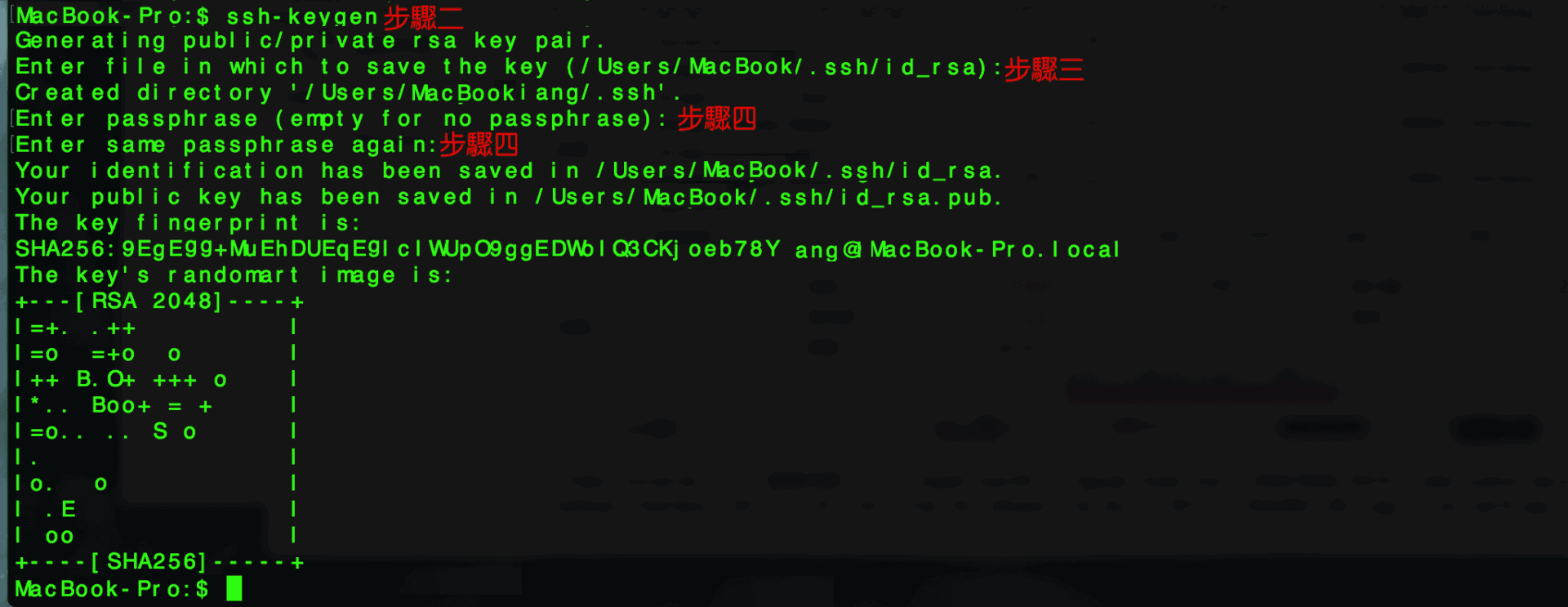 macOSのターミナル画面(SSH-KEYGENコマンドの実行手順)
以上の手順を完了すると、macOSシステム内に一組のSSHキーペア(秘密鍵と公開鍵)が生成されます。
【重要な注意事項】
リモートサーバー側に登録・設置してSSHログイン認証に使用する鍵は「公開鍵(ファイル名:id_rsa.pub)」です。拡張子のない「秘密鍵(id_rsa)」は絶対に外部に公開したり、インターネット上にアップロードしたりしないでください!
独自の視点と客観的な報道を、あなたの温かい支援で
表面的なトレンドやアルゴリズムに流されず、事実と深い洞察に基づいた独立した記事をお届けし続けるために。
質の高いオリジナル記事と独立した運営を続けるため、1回のみ、または毎月のご支援をGoogleの安全な決済でお願いいたします。
お支払いはGoogleにより安全に処理されます · いつでも管理・解約できます




コメント