

Facebook(フェイスブック)は世界中で数億人以上のユーザーが日々利用する定番SNSですが、初期設定のまま使っていると、バックグラウンドでの通信やタイムライン上の動画自動再生によって、あっという間に月間のパケット通信量を消費し、バッテリーを激しく消耗させてしまいます。
月々のスマホ通信料金を抑え、バッテリーの劣化を防ぐために、Facebook公式アプリに備わっている節約設定を今すぐ有効化しておきましょう。
ステップ1:メニュー(ハンバーガーアイコン)を開く
まずはFacebookアプリを開き、画面右下にある3本線のメニューボタンをタップします(下図1の①を参照)。
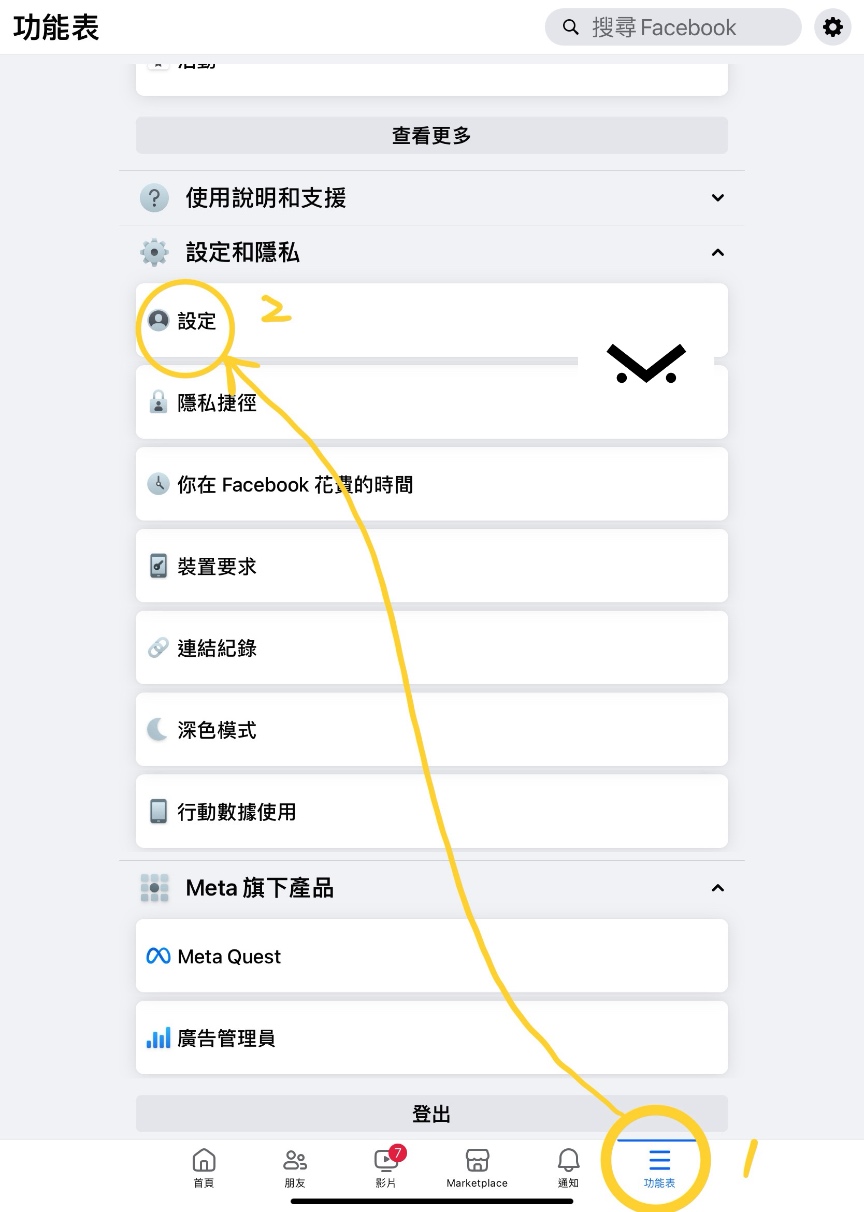 図1:Facebookのメニューボタン
メニューをスクロールすると、各種アカウント管理やツール一覧が表示されます。
ステップ2:「設定」画面へ進む
メニュー画面の下部にある「設定とプライバシー」を展開し、「設定」アイコン(歯車マーク)をタップします(上図1の②を参照)。
ステップ3:「メディア(動画・写真)」項目を選択する
設定メニュー内の「設定」項目の中から、「メディア」(または「動画と写真」)の設定を選択します(下図2の③を参照)。
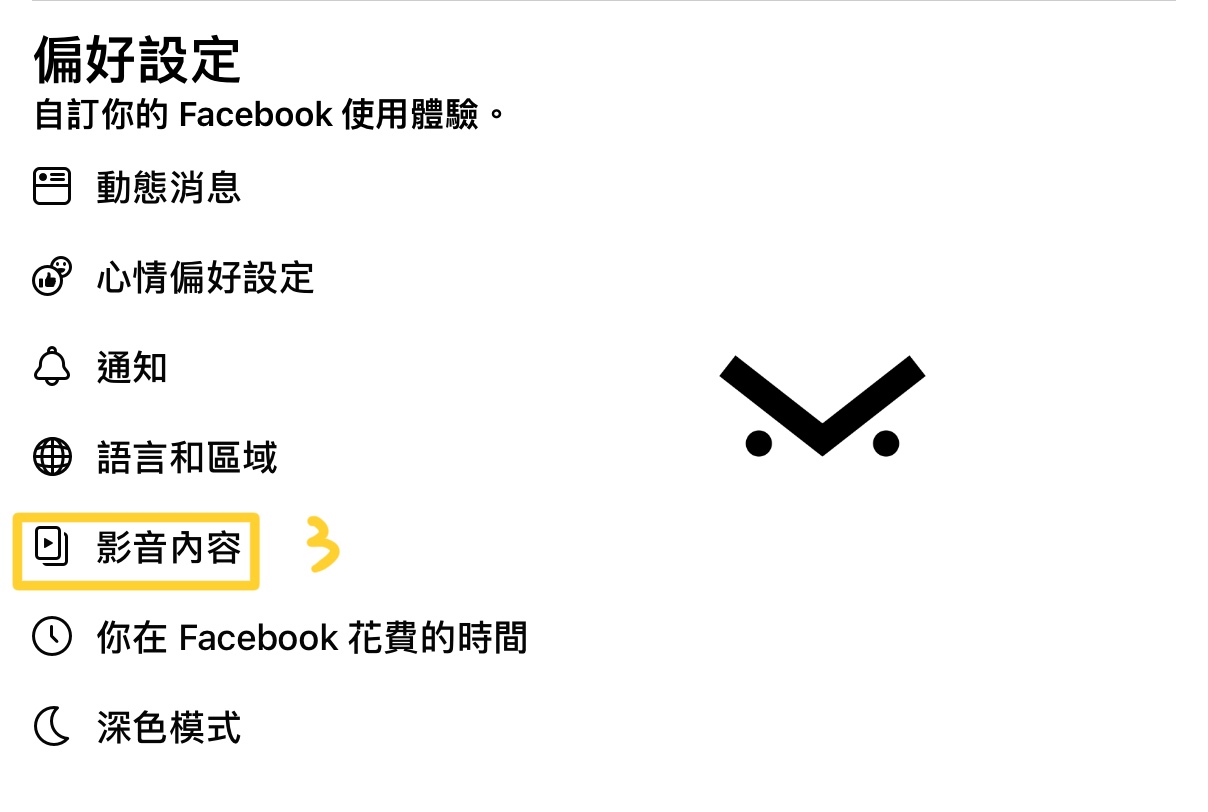 図2:設定メニュー内のメディア設定
ここから、動画の品質や自動再生に関する詳細な挙動を制御できます。
ステップ4:「データセーバー」と「Wi-Fi接続時のみ自動再生」を有効にする
メディア設定画面(下図3)において、以下の2つの重要項目を設定します。
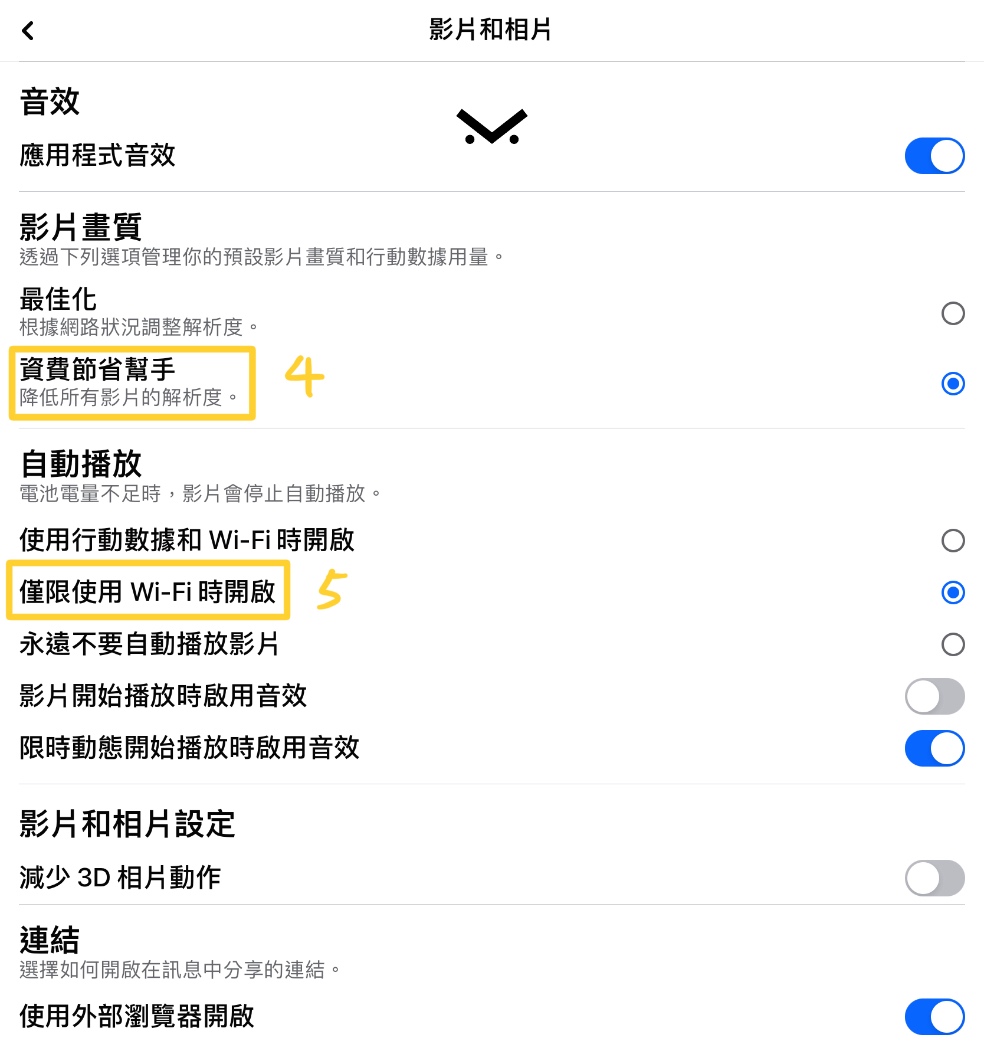 図3:動画の画質と自動再生の節約設定
- データセーバー(データ節約モード)をON: 動画の画質を自動調整してファイルサイズを最大40%削減します。タイムラインをスクロールする際の通信消費を大幅に抑制できます。高画質で視聴したい動画がある場合は、再生時に個別にHD画質へ切り替えることが可能です。
- 動画の自動再生を「Wi-Fiのみ」または「自動再生しない」に変更: モバイル通信中にタイムライン上の動画が勝手に再生されるのを防ぎます。これにより、無駄なギガの消費とプロセッサの急激な発熱・バッテリー消費を完全に食い止めることができます。
まとめ
このわずか数ステップの設定を見直すだけで、外出先でのギガ枯渇の心配が減り、外出時のスマホのバッテリー持ちが格段に改善します。ぜひ今すぐお使いのスマートフォンで設定を確認してみてください!
独自の視点と客観的な報道を、あなたの温かい支援で
表面的なトレンドやアルゴリズムに流されず、事実と深い洞察に基づいた独立した記事をお届けし続けるために。
質の高いオリジナル記事と独立した運営を続けるため、1回のみ、または毎月のご支援をGoogleの安全な決済でお願いいたします。
お支払いはGoogleにより安全に処理されます · いつでも管理・解約できます


コメント