
感情を豊かに伝える画像文字「Emoji(絵文字)」。もともと日本で携帯電話の無線通信やメール機能向けに開発された視覚的シンボルであり、笑顔で喜びを、ケーキで食べ物を表すように、直感的なコミュニケーションツールとして世界中に普及した。
現在のオペレーティングシステムやWeb規格では、絵文字は独立した標準文字セットとして組み込まれている(関連記事:『WordPress新機能:絵文字(Emoji)拡張文字セット対応』)。しかし、標準的な物理キーボードの刻印には絵文字が存在しないため、「どうやってPC上で入力すればよいのか?」と迷う方も少なくない。
ブラウザで『絵文字・特殊記号一覧(Windows・Android・iOS対応)』のような一覧ページを開いてコピー&ペーストする方法もあるが、実はWindowsには標準で絵文字を素早く呼び出せる便利な仕組みが備わっている。今回はその操作方法を分かりやすく解説しよう。
まず図1のように、画面下部のタスクバーの何もない場所でマウスを右クリックしてメニューを表示する。その中にある「ツールバー」またはオプション項目から「タッチキーボードボタンを表示」にチェックを入れる。すると、タスクバーの右側に小さな白いキーボードのアイコンが追加される。
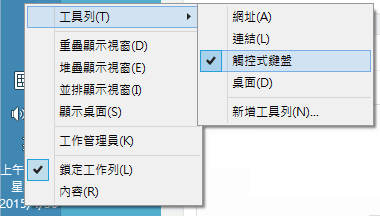 図1:タスクバーのコンテキストメニュー。
次に、図2に示すタスクバー上の白いキーボードアイコンをクリックし、タッチキーボード(仮想キーボード)を画面上に呼び出す。
 図2:タッチキーボードの呼び出しアイコン。
アイコンをクリックすると、図3のように画面下部に仮想キーボードが展開する。この機能は主にタブレットPCやタッチパネル搭載端末向けに設計されたものだが、通常のデスクトップPCやノートPCでもマウス操作で問題なく利用できる。
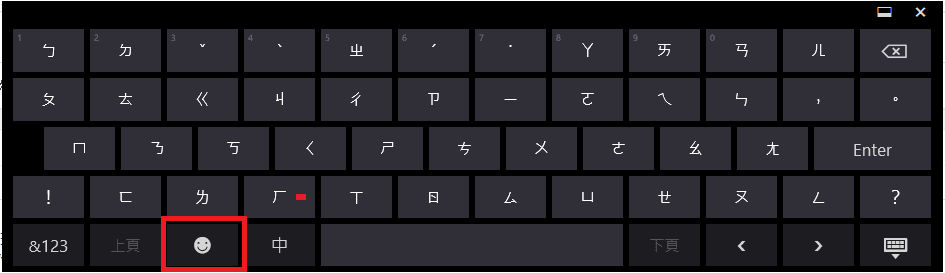 図3:画面上に表示された仮想タッチキーボード。
仮想キーボードの左下あたりにある「にこちゃんマーク(絵文字アイコン、図3の赤枠部分)」をクリックすると、図4のような「絵文字専用キーボード」へと表示が切り替わる。
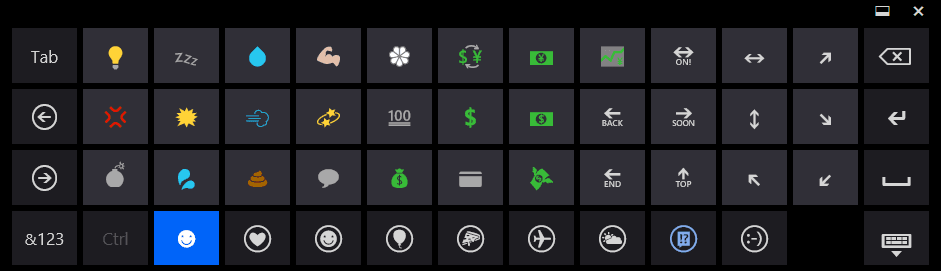 図4:絵文字専用のキーボード画面。
ここには数百種類におよぶ顔文字、人物、動物、食べ物、記号などの絵文字がカテゴリ別に整理されており、入力したい絵文字をクリックするだけで、入力中のドキュメントやチャット欄へ瞬時に反映させることができる。ぜひ活用してみてほしい。
独自の視点と客観的な報道を、あなたの温かい支援で
表面的なトレンドやアルゴリズムに流されず、事実と深い洞察に基づいた独立した記事をお届けし続けるために。
質の高いオリジナル記事と独立した運営を続けるため、1回のみ、または毎月のご支援をGoogleの安全な決済でお願いいたします。
お支払いはGoogleにより安全に処理されます · いつでも管理・解約できます



コメント