
中国本土の大手動画配信サイト「Youku(優酷)」から動画をダウンロードし、適切なフォーマットに変換してDVDやUSBメモリに保存し、家庭の大画面テレビで視聴する方法について解説する。
インターネット上の無料動画変換ツールを使用する際、一般的な変換サービスではYoukuの動画URLを直接解析してダウンロードすることが難しい場合が多い。しかし、適切な手順を踏めば専用の有料ソフトウェアをわざわざ購入することなく、誰でも簡単に動画を保存・変換できる。
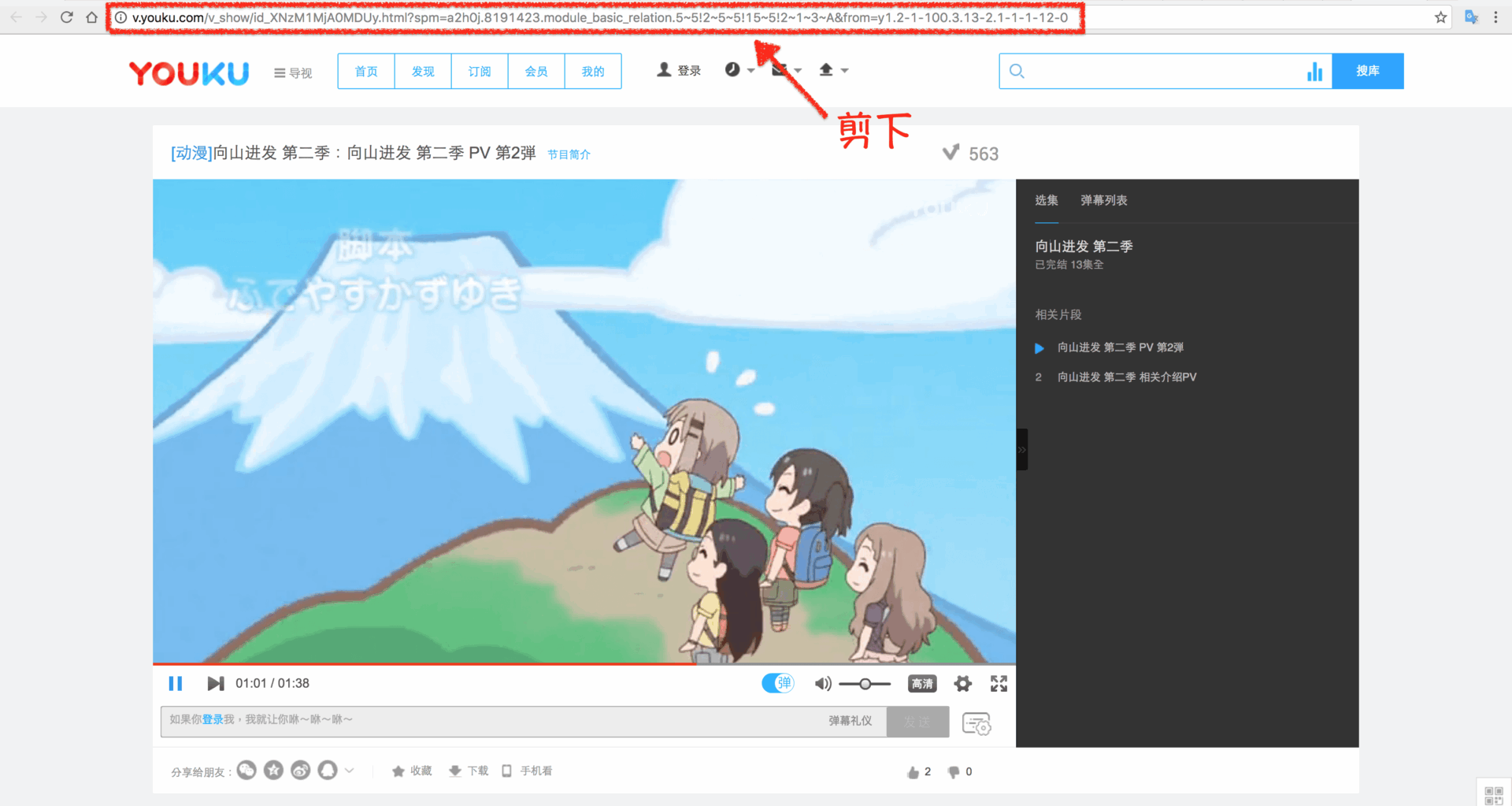
ステップ1:まずYoukuのウェブサイトにアクセスし、保存したい動画の再生ページを開く。動画プレーヤーの下部にある「共有」ボタンをクリックし、表示される動画URL(Webページのアドレス)をコピーする。
ステップ2:次に、動画ダウンロード支援サイト「Tubeninja」を利用する(下図を参照)。Tubeninjaのサイトを開き、先ほどコピーしたYoukuのURLを検索ボックスに貼り付ける。システムが自動的に動画ソースを解析し、ダウンロード可能な解像度やフォーマットの一覧を表示してくれる。
(※注意:この種の無料オンラインツールでは、URL貼り付け時やボタンクリック時に無関係な広告ポップアップや別タブが開くことがある。不審な広告内容は一切相手にせず、即座にタブを閉じるようにしてほしい。)
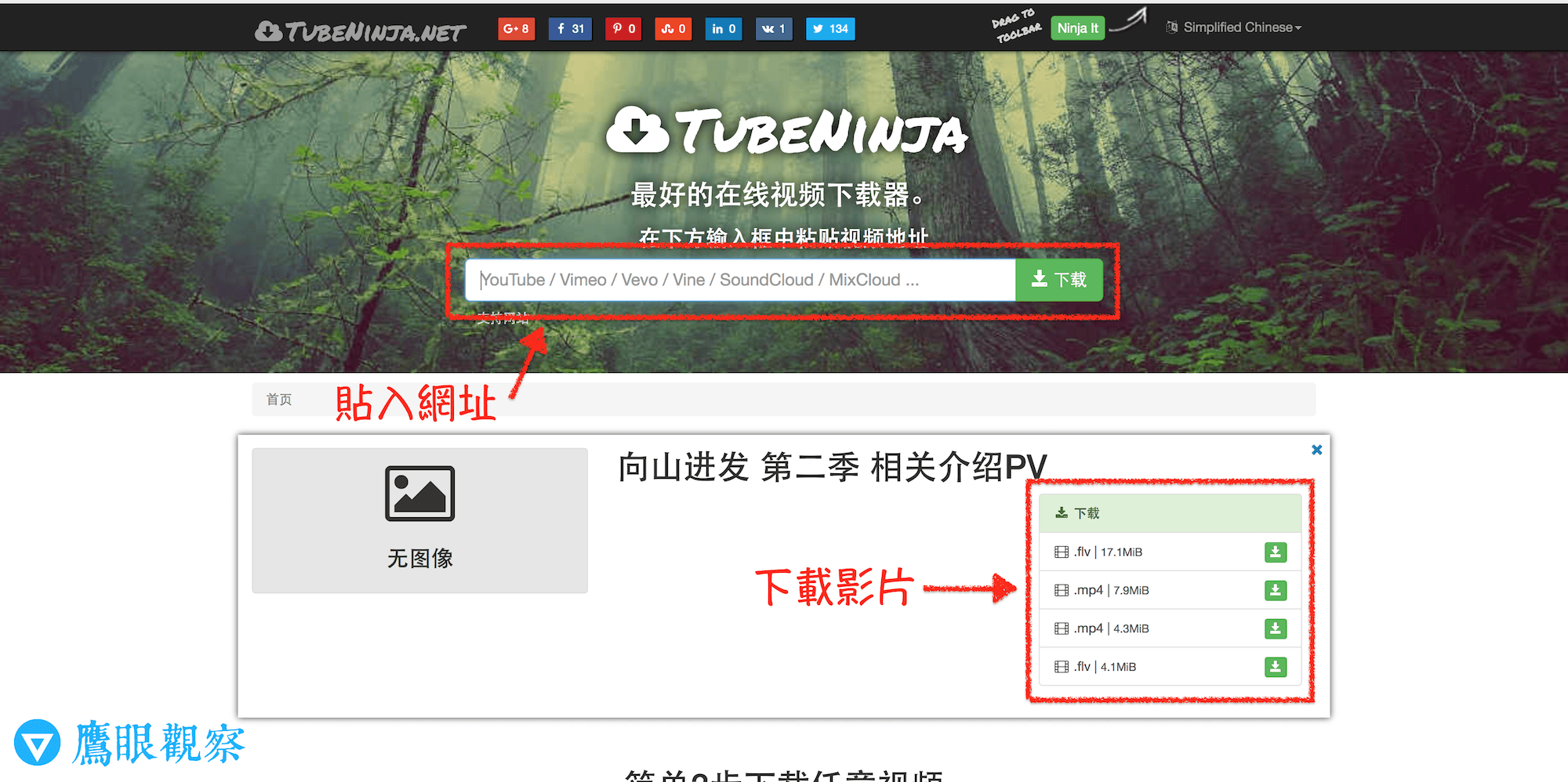 図2:Tubeninjaのトップ画面。
もしダウンロード一覧に「MP4形式」が表示されていれば、それを選択してダウンロードすればよい。多くのOS(WindowsやMacのiMovieなど)がMP4を標準サポートしているため、そのままDVDオーサリングソフトで書き込むか、USBメモリに保存してテレビのUSB端子に接続するだけで視聴可能となる。
一方、古い動画などで下記のような「FLV形式」しか提供されていない場合は、汎用プレイヤーやテレビで直接再生できないことが多い。その場合はステップ3のテクニックを活用する。
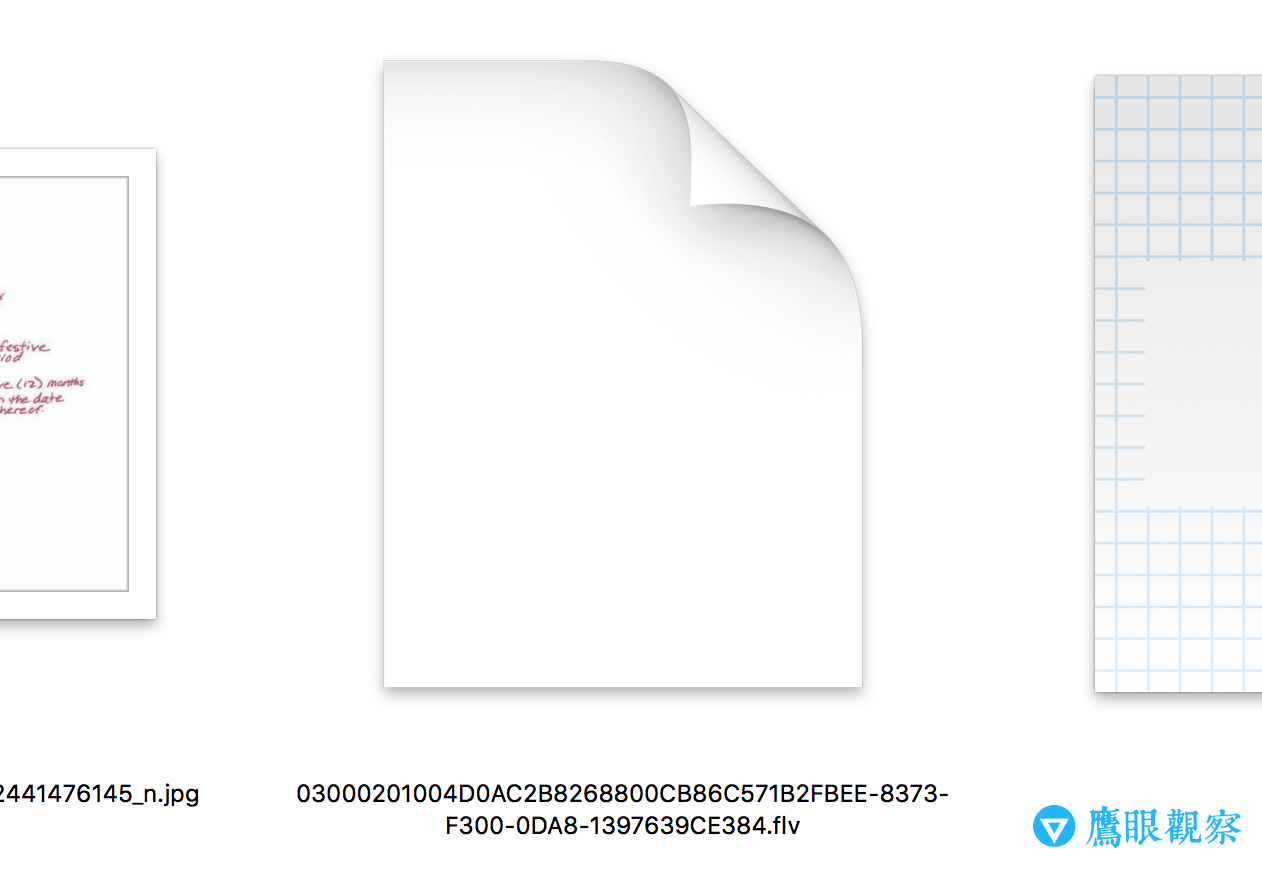 図3:一般的な再生環境では互換性の低いFLV動画ファイル。
ステップ3:YouTubeはFLV形式のアップロードに対応している。そこで、ダウンロードしたFLVファイルを自身のYouTubeチャンネルに「非公開(限定公開)」で一度アップロードする(図4参照)。
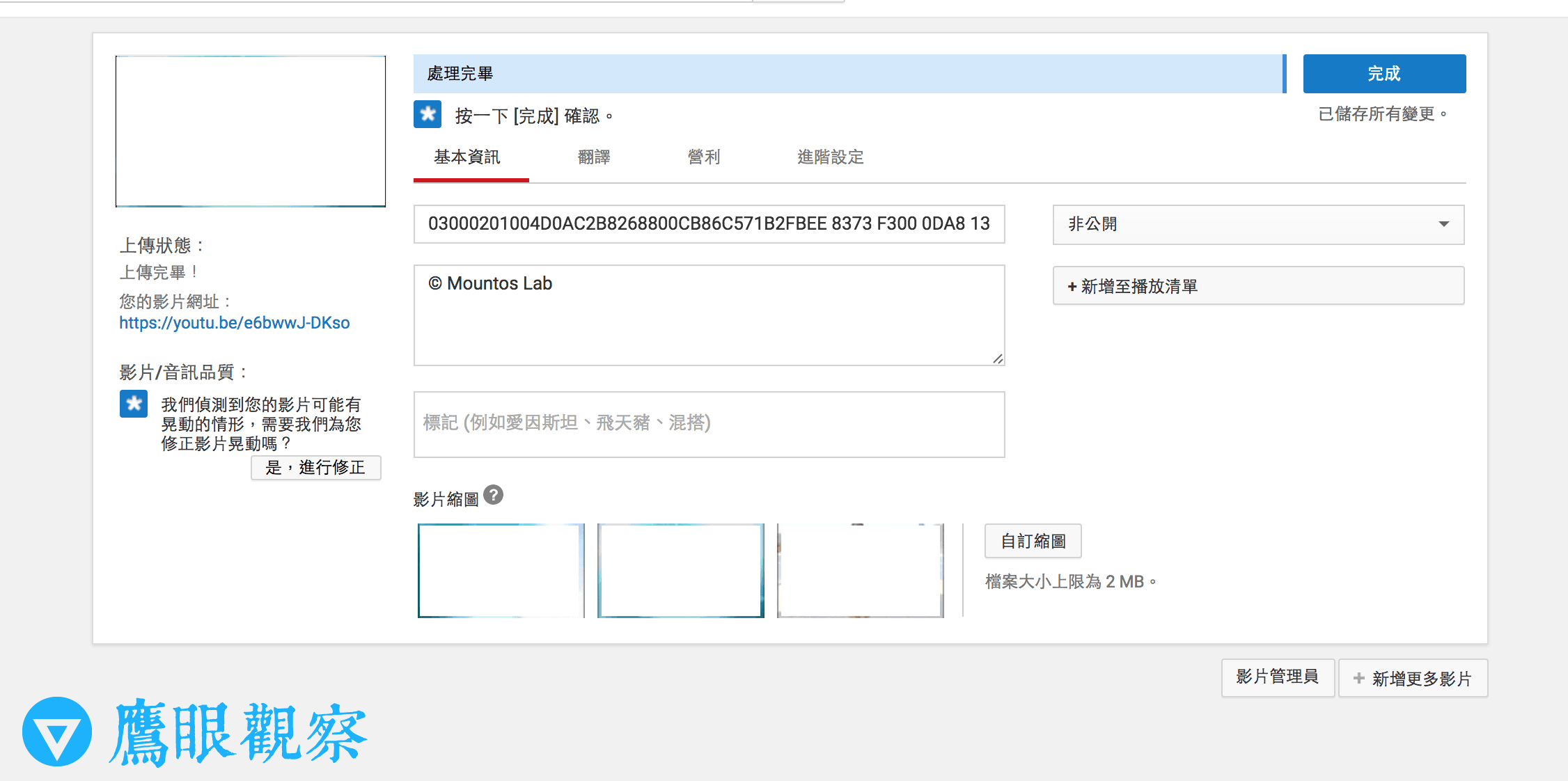 図4:YouTubeへの動画アップロード画面。
YouTubeに動画が処理された後、そのYouTubeのURLを再度Tubeninjaなどのダウンロードサイトに入力する。すると、下図のようにYouTube側で自動変換された高画質なMP4、3GP、あるいは音声専用のMP3など、多彩なフォーマットで直接ダウンロードできるようになる。
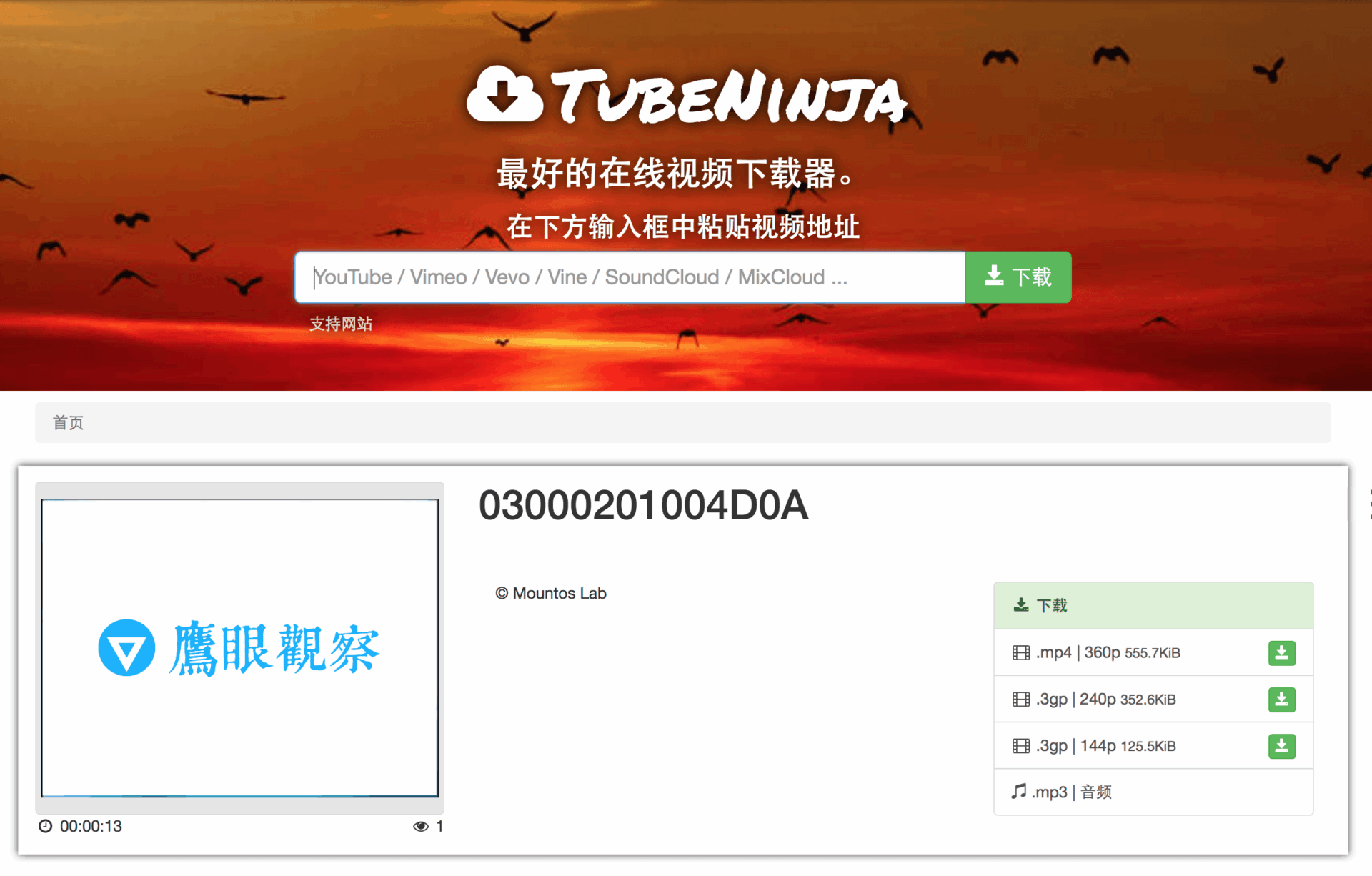 図5:複数の汎用フォーマットからダウンロード可能に。
この方法を使えば、怪しげな動画変換フリーソフトをご自身のパソコンにインストールすることなく、安全かつ手軽に大画面テレビ向けの動画ファイルを用意することができる。
独自の視点と客観的な報道を、あなたの温かい支援で
表面的なトレンドやアルゴリズムに流されず、事実と深い洞察に基づいた独立した記事をお届けし続けるために。
質の高いオリジナル記事と独立した運営を続けるため、1回のみ、または毎月のご支援をGoogleの安全な決済でお願いいたします。
お支払いはGoogleにより安全に処理されます · いつでも管理・解約できます



コメント