

NFT の取引価格が高騰するにつれて、アーティストであれ街角の屋台店主であれ、最近こぞってこの仮想デジタル市場に飛び込み、この新たなブルーオーシャンで一儲けしようとする動きが広がっています。
筆者自身も学習と模索の途上にありますが、皆がまるで同じ講習で習ってきたかのように、画一化された初期操作ステップを踏んでいることに気づきました。例えば「Discord(ディスコード)コミュニティを持ってこそ最先端」といった雰囲気です。中にはわざわざお金を払ってコミュニティ(Discordでは「サーバー」と呼びます)の構築を外部に依頼する人すらいます。
そして当然のように、そうしたトレンドの裏には悪意を持った詐欺師たちも大挙して押し寄せています。彼らの手口は怪しい投資セミナーと全く同じで、Facebook、Telegram、LINEなどで手当たり次第に強引な勧誘を行い、甘い夢を語っては自分たちのDiscordサーバーに誘導しようとします。しかし、実際に中を覗いてみれば、中身のない使い古された情報や宣伝が並んでいるだけに過ぎません。
ところで、Discordのモバイルアプリ(iPadOS / iOS)は画面サイズがコンパクトなこともあり、UIデザインの配置が少々独特で複雑です。サーバーやダイレクトメッセージ(DM)の管理メニューが画面のあちこちに分散しており、初心者には操作方法が少し分かりにくいことがあります。
そこで本稿では、Apple iPadOS(iPhoneでもほぼ同様です)を例に、Discordサーバーの退出・通報手順、ならびに個別チャットでのダイレクトメッセージ(DM)の非表示・通報手順をご紹介します。
1. Discord サーバーの退出と通報
下の図1をご覧ください。Discordアプリの画面左端にある縦長の列が「サーバーリスト」で、ここから閲覧したいコミュニティを選択します。
そのすぐ右隣の列には、選択したサーバー内の「チャンネルリスト」が表示されます。お知らせ、雑談、音声通話チャンネルなど、目的のルームをここから選びます。
チャンネルリストの最上部には「サーバー名」が表示されており、その右横にある「⋯」アイコンをタップすると設定画面が開きます。
ふたたび図1をご参照ください。設定画面の下部に「サーバーを通報」と「サーバーから退出」の2つの項目が用意されています。悪質な詐欺グループやスパムサーバーに対しては、筆者としてはまず通報した上で退出することをおすすめします。
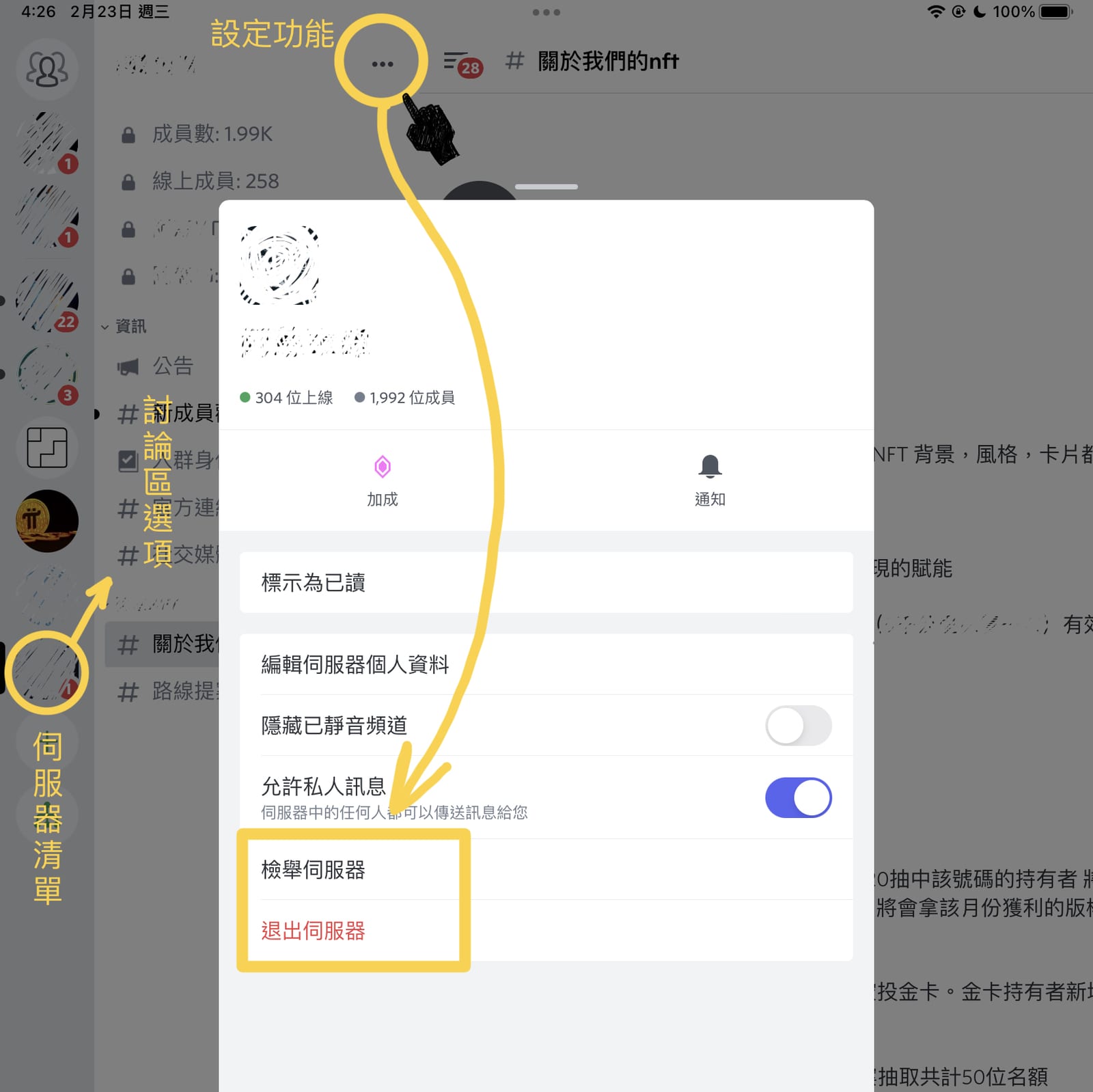
図1:Discordサーバーの退出と通報設定画面
2. Discord ダイレクトメッセージ(DM)の非表示と通報
詐欺師たちは、自分たちのサーバーに誘い込むだけでなく、直接個人のダイレクトメッセージ(DM)へも頻繁にスパム連絡を送りつけてきます(図2参照)。
このような迷惑な会話も、簡単に通報して一覧から非表示にすることができます。
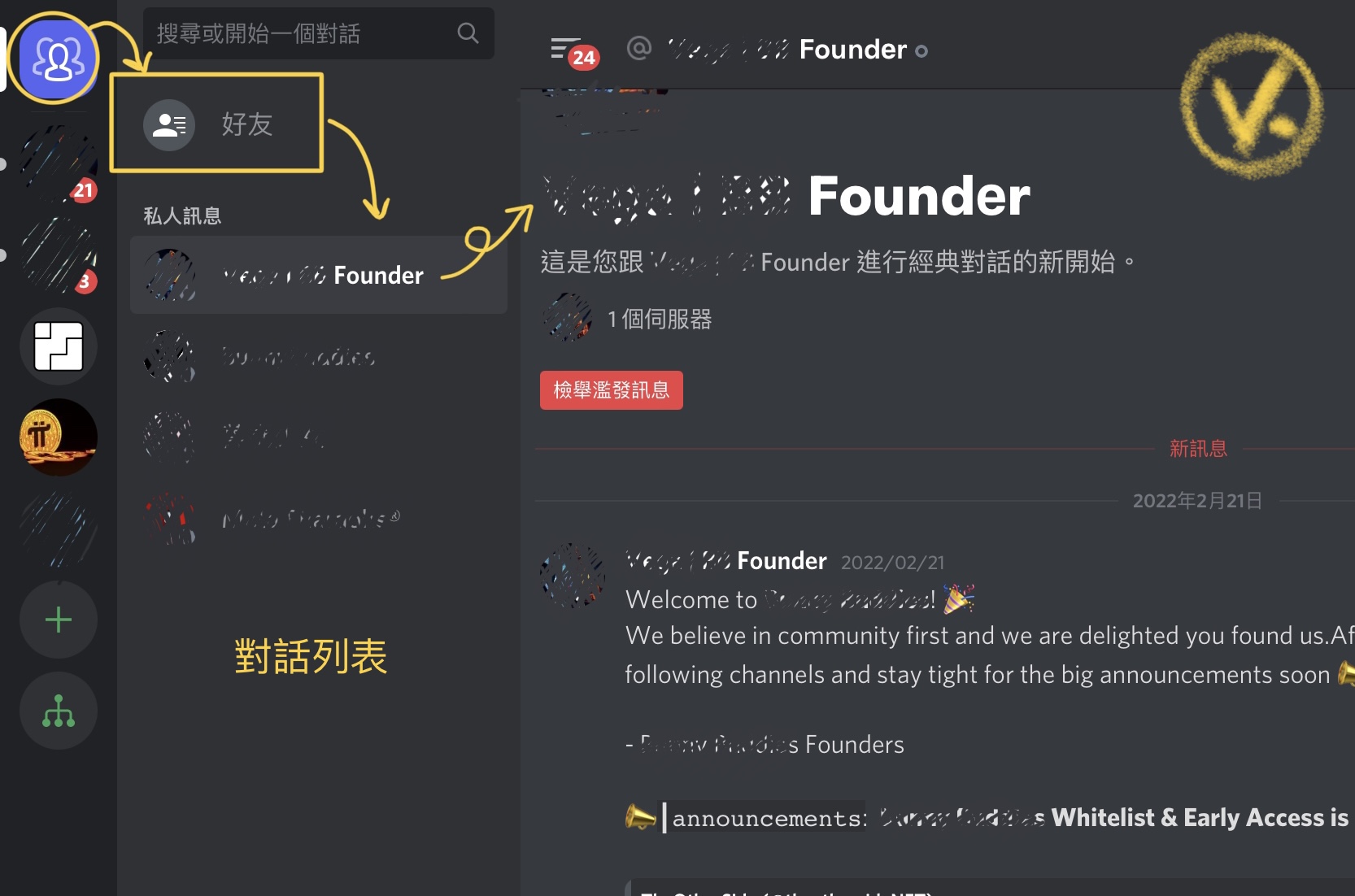
図2:ダイレクトメッセージ一覧と会話画面
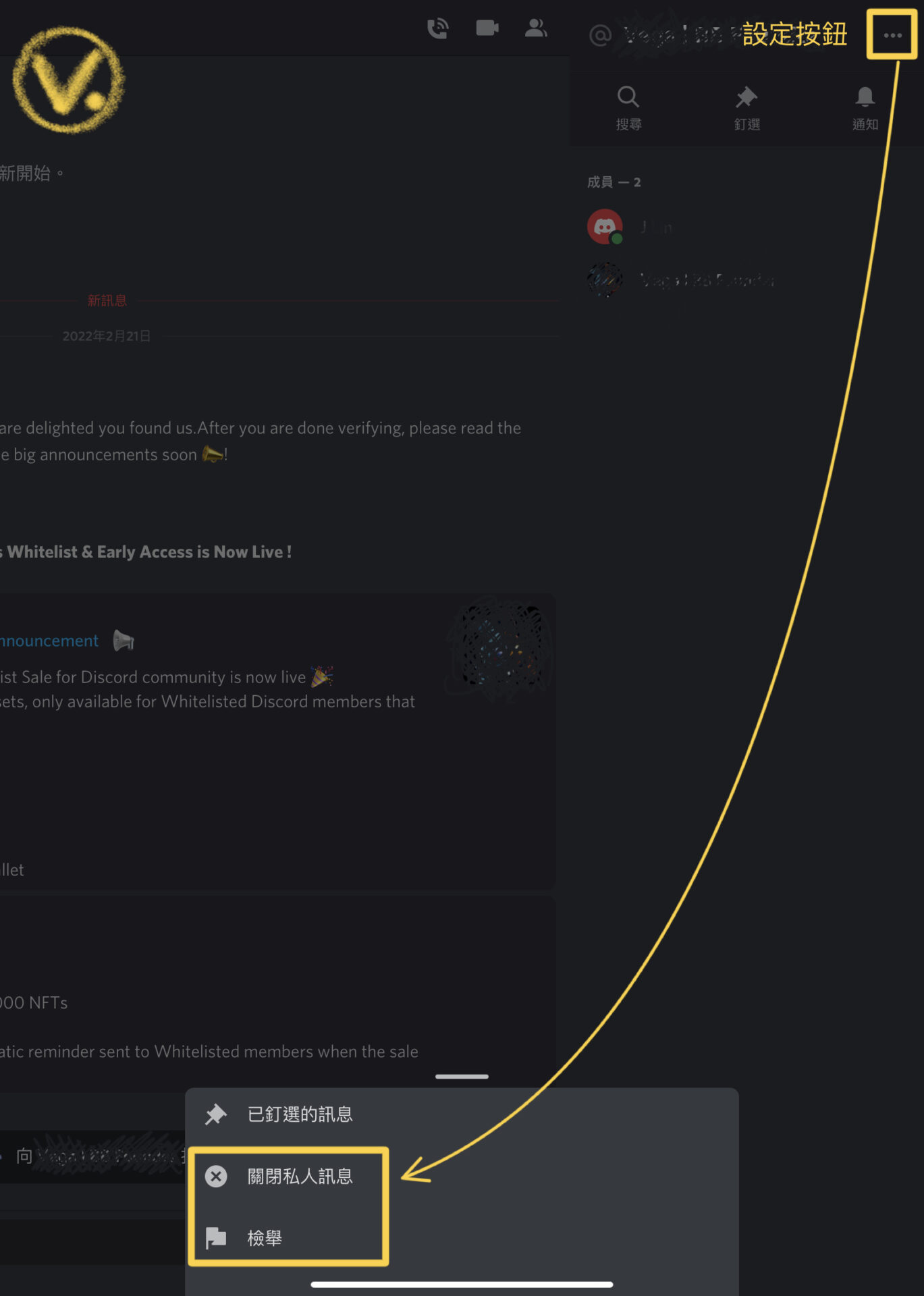
図3:個別メッセージの管理設定ボタン
上の図3をご覧ください。会話を非表示にしたり通報したりするための設定ボタンは、画面の右上に配置されていますが、メッセージ画面を開いた直後は表示されない場合があります。
図2のように、まず画面左側の「ダイレクトメッセージリスト」で相手のユーザー名をタップするか、メッセージ画面右上にあるユーザーアイコン「👤」をタップしてください。すると、図3のように「⋯」アイコンの設定ボタンが現れます。
この「⋯」ボタンをタップすると、「ダイレクトメッセージを閉じる」や「通報する」といった選択肢が表示されます。不要なやり取りは速やかに閉じて、快適で安全な利用環境を保ちましょう。
独自の視点と客観的な報道を、あなたの温かい支援で
表面的なトレンドやアルゴリズムに流されず、事実と深い洞察に基づいた独立した記事をお届けし続けるために。
質の高いオリジナル記事と独立した運営を続けるため、1回のみ、または毎月のご支援をGoogleの安全な決済でお願いいたします。
お支払いはGoogleにより安全に処理されます · いつでも管理・解約できます




コメント