
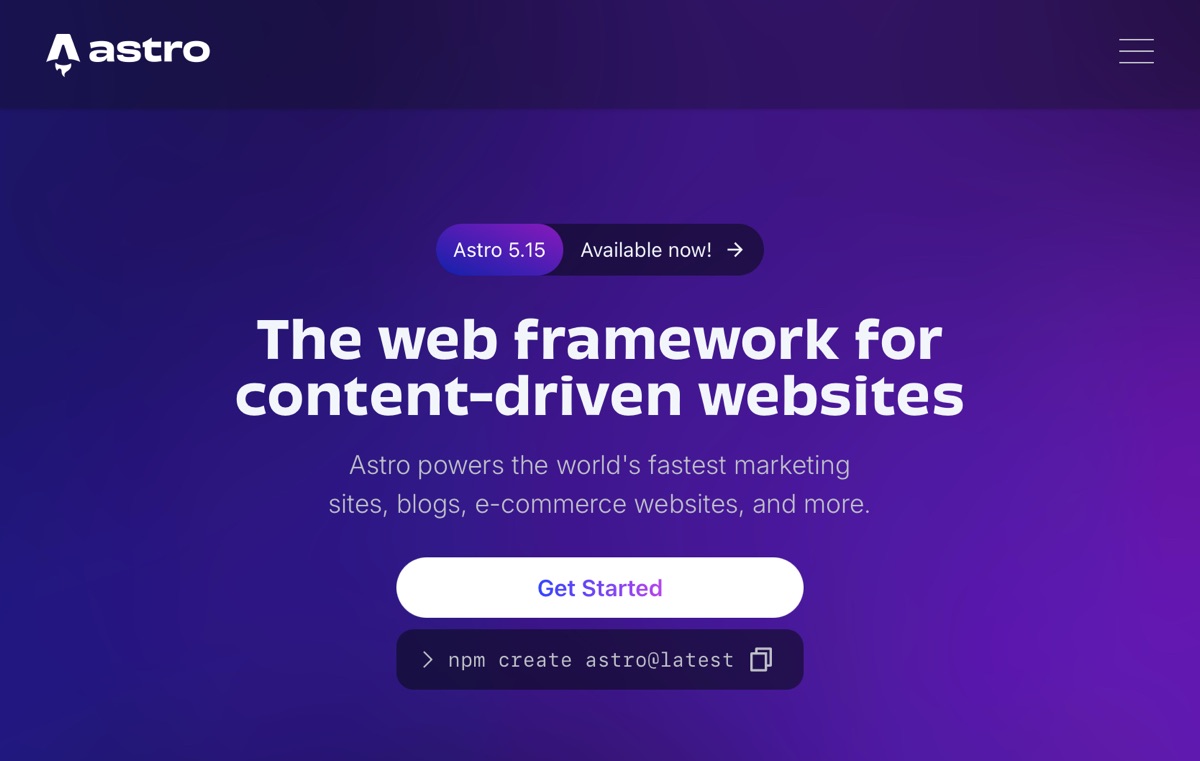
高速な静的サイト構築フレームワーク「Astro」を導入しようとした際、ローカルの Mac OS や Node.js のバージョンが古く、環境構築でエラーに突き当たることがあります。こうした悩みを一掃してくれるのが、クラウド型開発環境「GitHub Codespaces」です。
Codespaces を利用すれば、ブラウザ上で本物の VS Code と Linux ターミナルが即座に起動し、PCのスペックやOSバージョンに縛られることなく、いつでもどこからでもWeb開発を進めることができます。
🚀 Codespaces で Astro プロジェクトを初期化する手順
ステップ 1:Codespaces 環境の起動
前提条件:
- GitHub アカウントを所持していること。
- Astro 用のリポジトリが作成済みであること(例:
Mountos/web)。
Codespace の作成:
- GitHub で対象のリポジトリページ(
https://github.com/Mountos/web)を開きます。 - 緑色の「< > Code」ボタンをクリックします。
- ドロップダウン内の「Codespaces」タブを選択します。
- 「Create codespace on main」をクリックします。
クラウド上で数分以内に専用の Linux 開発コンテナが立ち上がります。
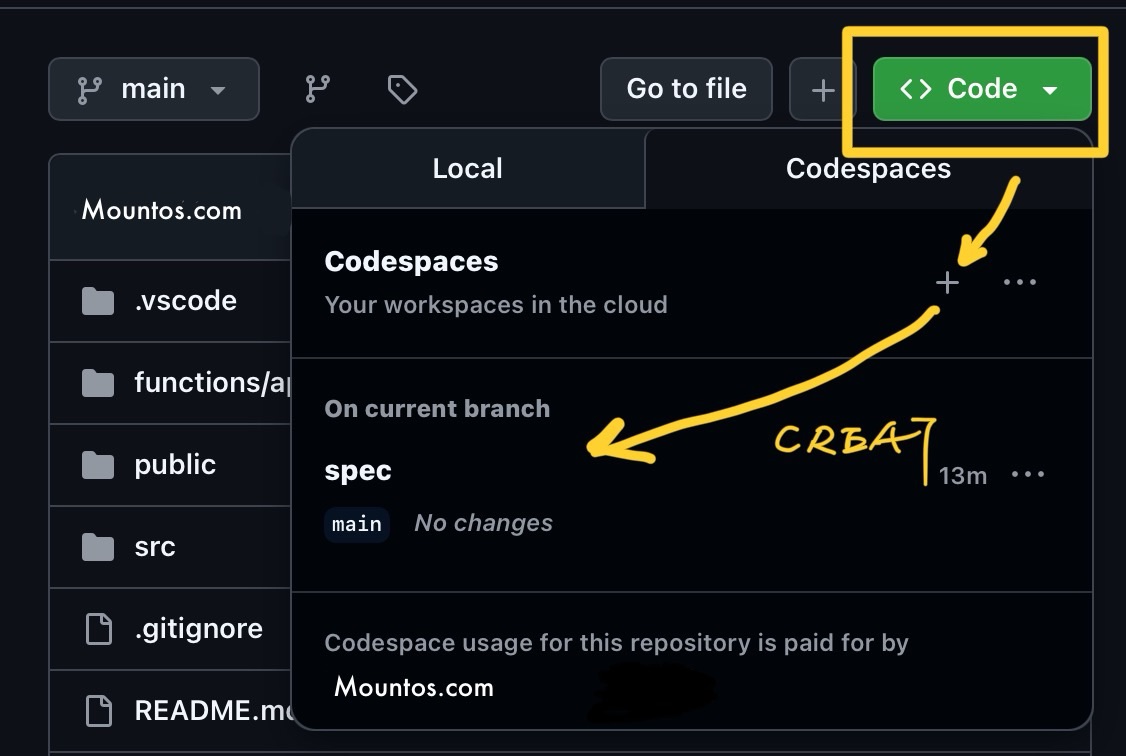
GitHub リポジトリから Codespaces を起動する画面
起動が完了すると、ブラウザ上にフル機能の VS Code 画面が表示され、画面下部に操作用ターミナル(Terminal)が用意されます。
ステップ 2:Astro プロジェクトの初期化
Codespaces には Node.js、npm、Git が最初からセットアップされているため、すぐにセットアップコマンドを実行できます。
リポジトリのルートディレクトリにいることを確認します:
cd /workspaces/web # または各自のリポジトリ名Astro 公式のインストーラーを実行します(カレントディレクトリに展開するため末尾に . を指定):
npm create astro@latest .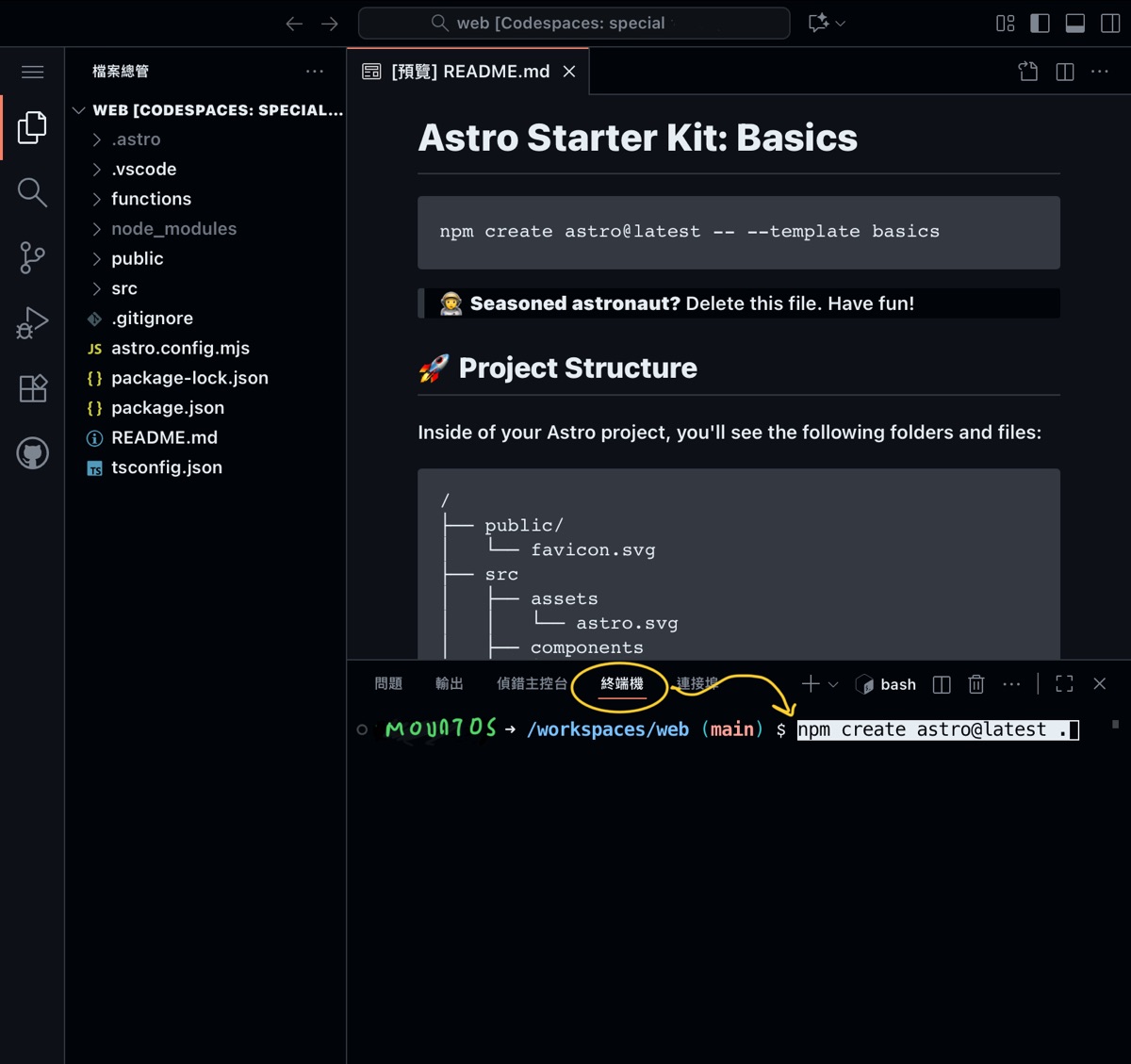
Codespaces のターミナルで初期化コマンドを実行
対話式プロンプトの選択例:
- Where should we create your new project?:
.(現在のディレクトリ) - How would you like to start your new project?:
Blog(ブログ用テンプレートを選択) - Include sample files?:
Yes - Install dependencies?:
Yes - Initialize a new git repository?:
No(すでにGitリポジトリが存在するため)
(任意) Decap CMS 等のヘッドレスCMSを組み合わせる場合は React を追加:
npx astro add reactステップ 3:Codespaces 上でのリアルタイムプレビュー
Codespaces はポートフォワーディングを自動処理するため、面倒なネットワーク設定は不要です。
開発サーバーを立ち上げます:
npm run devサーバーが 4321 ポートで待機すると、画面右下に「Open in Browser」というポップアップ通知が現れます。これをクリックすると別タブで Astro サイトのリアルタイムプレビュー画面が表示されます。
ステップ 4:GitHub へコミット&プッシュ
- VS Code 左側の「ソース管理(Source Control)」アイコンを開きます。
- 自動生成されたファイル群(
package.json,astro.config.mjs,src/等)を確認します。 - コミットメッセージ(例:
feat: Initial Astro project setup in Codespaces)を入力します。 - 「Commit & Push」を実行します。
これでリポジトリ上に Astro プロジェクトが完全に反映されました。あとは Cloudflare Pages と連携させれば、自動デプロイパイプラインの完成です。
独自の視点と客観的な報道を、あなたの温かい支援で
表面的なトレンドやアルゴリズムに流されず、事実と深い洞察に基づいた独立した記事をお届けし続けるために。
質の高いオリジナル記事と独立した運営を続けるため、1回のみ、または毎月のご支援をGoogleの安全な決済でお願いいたします。
お支払いはGoogleにより安全に処理されます · いつでも管理・解約できます

コメント