
最近のスマートフォンでは、ブルーライト軽減機能が標準搭載されることが一般的になりました。例えば ASUS のブルーライト軽減モードや、Apple の iPhone シリーズに搭載されている「Night Shift」モードなど、いずれもディスプレイから放射されるブルーライトの光量を抑えることを目的としています。
近年、若年層でも発症が増加傾向にある加齢黄斑変性などの眼疾患は、網膜の黄斑部が過剰なブルーライトを吸収することとの関連が指摘されています。そのため、かつて流行したブルーライトカット眼鏡から、現在端末に標準搭載されている色温度調整機能に至るまで、すべてはユーザーの目を保護するために開発されてきました。目の健康維持のためにも、普段から無理のないアイケアを意識しておくことが大切です。
Apple が iOS 9.3 をリリースした際、「Night Shift」機能を大きくアピールしました。その説明には「多くの研究により、夜間に明るいブルーライトを浴びると人体の体内時計(サーカディアンリズム)が乱れ、入眠が困難になることが示されています」とあります。Night Shift は端末の位置情報から日没時刻を自動判定し、画面を暖色系のトーンへ自動調節することでブルーライトを軽減します。
目の負担を減らし睡眠の質を保つという観点において、この仕組みは一般的なデスクトップ PC やノート PC にも同様に応用できます。ここでは Apple のノートパソコン「MacBook Pro」を例に、手動でディスプレイのプロファイルを切り替えてブルーライトを軽減する簡単な手順をご紹介します。
Apple MacBook Pro でブルーライトを軽減するディスプレイ設定手順
まず、macOS の「システム環境設定」を開き、「ディスプレイ」を選択します(下の図1を参照)。
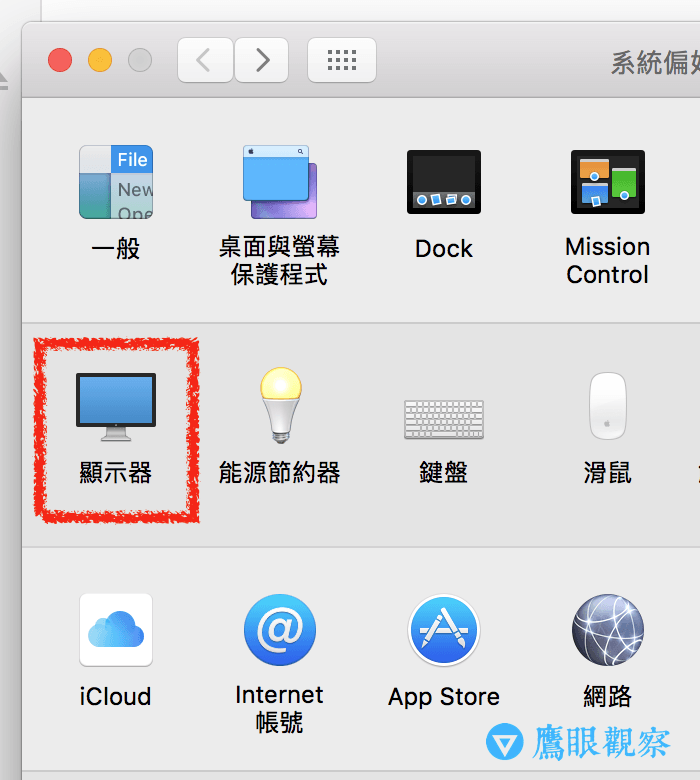
図1、システム環境設定のディスプレイ設定画面
続いて表示される「カラー」タブを開きます。「ディスプレイプロファイル」のリストの中から「Color LCD Night」(または暖色系のプロファイル)を選択すると、画面の輝度と色味が即座に柔らかなトーンへ変化することが確認できます(下の図2を参照)。
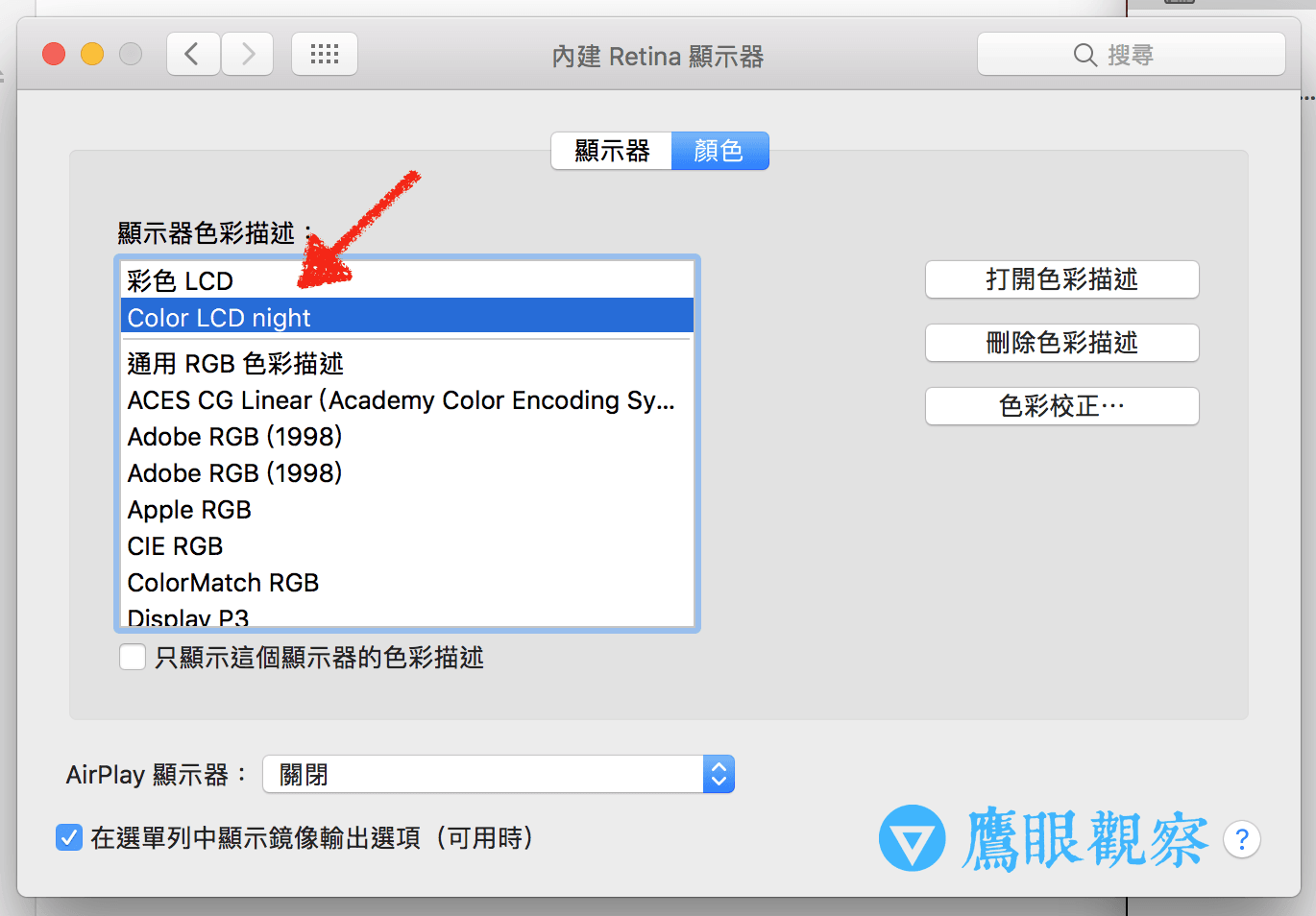
図2、ディスプレイカラープロファイルの選択
名前からも分かる通り、このプロファイルは iPhone の「Night Shift」と似た働きを持ち、画面の色温度を暖色寄りにシフトさせることでブルーライトの出力を抑える効果があります。
画像編集やデザイン作業を行う際の注意点
手軽にブルーライトを軽減できる便利な設定ですが、写真のレタッチやWebデザインなど、正確な色再現が求められる作業を行う前には、必ず元の標準プロファイル(「カラー LCD」など)に戻すことを忘れないでください。暖色モードのまま色調整を行ってしまうと、他のディスプレイで見た際に意図しない不自然な色味になってしまいます。
Mac 標準のプロファイルは「カラー LCD」ですが、用途に応じて「一般 RGB プロファイル」や「Apple RGB」などを使い分けるのも効果的です。色再現性と見やすさのバランスを確認しながら、ご自身の作業環境に最適な設定を見つけてみてください。
関連記事・補足
- ブルーライトカット眼鏡製品の選び方。
- ディスプレイ用キャリブレーションツール(測色器)の基礎知識。
- 画面上の白い発光部分にはブルーライト成分が多く含まれます。技術的背景に興味がある方は青色LEDの開発史もぜひご覧ください。
独自の視点と客観的な報道を、あなたの温かい支援で
表面的なトレンドやアルゴリズムに流されず、事実と深い洞察に基づいた独立した記事をお届けし続けるために。
質の高いオリジナル記事と独立した運営を続けるため、1回のみ、または毎月のご支援をGoogleの安全な決済でお願いいたします。
お支払いはGoogleにより安全に処理されます · いつでも管理・解約できます

コメント