
従来の音声通話はLINEやFacebookなどのメッセージアプリに取って代わられつつあるものの、1人1台(あるいは複数台)のスマホを持つ時代となり、営業や勧誘、詐欺電話の手口も多様化しています。
詐欺電話やクレジットカード・保険の勧誘など、知らない番号からの着信や迷惑電話に頭を悩ませている方は多いのではないでしょうか。
実はAppleのiPhoneユーザーであれば、追加のサードパーティ製アプリをインストールしなくても、iOSの標準セキュリティ機能だけで不要な電話を簡単にフィルタリングできます。
たとえば、すべての不明な発信者を消音したり、特定の連絡先を着信拒否リストに追加したりすることで、無用な邪魔をシャットアウトできます。
iPhoneの着信フィルタリング設定方法
iPhoneには着信を制御するための3つのセキュリティ機能が用意されています。「すべての不明な番号を直接消音する」、「登録済み連絡先を着信拒否する」、そして「履歴から個別に発信者を着信拒否する」です。以下でそれぞれの設定手順を解説します。
不明な発信者を消音
連絡先に登録されていない番号から着信があった際、iPhoneが自動的に着信音やバイブレーションを消音し、直接留守番電話に転送して「履歴」にのみ表示する機能です。音や振動で作業や睡眠を妨げられることがありません。
この機能の利点は、着信履歴自体は残るため、折り返すかどうかを自分で判断できる点です。また、最近こちらから発信した相手からの電話であれば自動的に消音対象から外れます。重要な電話を取りこぼすリスクを抑えつつ、大量の迷惑電話や詐欺電話に対処するのに最適です。
設定手順はとてもシンプルです。iPhoneのホーム画面で「設定」を開き、「電話」を選択します。電話のメニュー内にある「不明な発信者を消音」を見つけ、スイッチをオンにするだけです。
これで、アドレス帳に登録されていない番号からの電話は、着信音もバイブレーションも鳴らなくなります。
連絡先を着信拒否
同じく「電話」の設定画面内に、「着信拒否した連絡先」という項目があります。ここをタップすると、拒否したい相手を手動で追加できます。関係を断ちたい知人やしつこい相手などをまとめてブラックリストに登録可能です。
一度着信拒否リストに追加すると、その相手からの電話、SMSメッセージ、メール(iCloud)、FaceTime通話をすべて受信しなくなります。
迷惑電話・詐欺電話を個別に着信拒否
上記の「連絡先を着信拒否」はすでにアドレス帳に登録されている相手が対象ですが、着信履歴にある知らない番号を手動で個別にブロックしたい場合は、以下の手順で行います。
ステップ1:ホーム画面で「電話📞」アプリを開く
ステップ2:下の画像(図1)を参考に、「履歴🕘」を開く
ステップ3:着信拒否したい番号の右側にある「情報ℹ️」アイコンをタップする
ステップ4:連絡先情報の下部にある「この発信者を着信拒否」を探す
ステップ5:「この発信者を着信拒否」をタップし、確認ダイアログで拒否を実行する
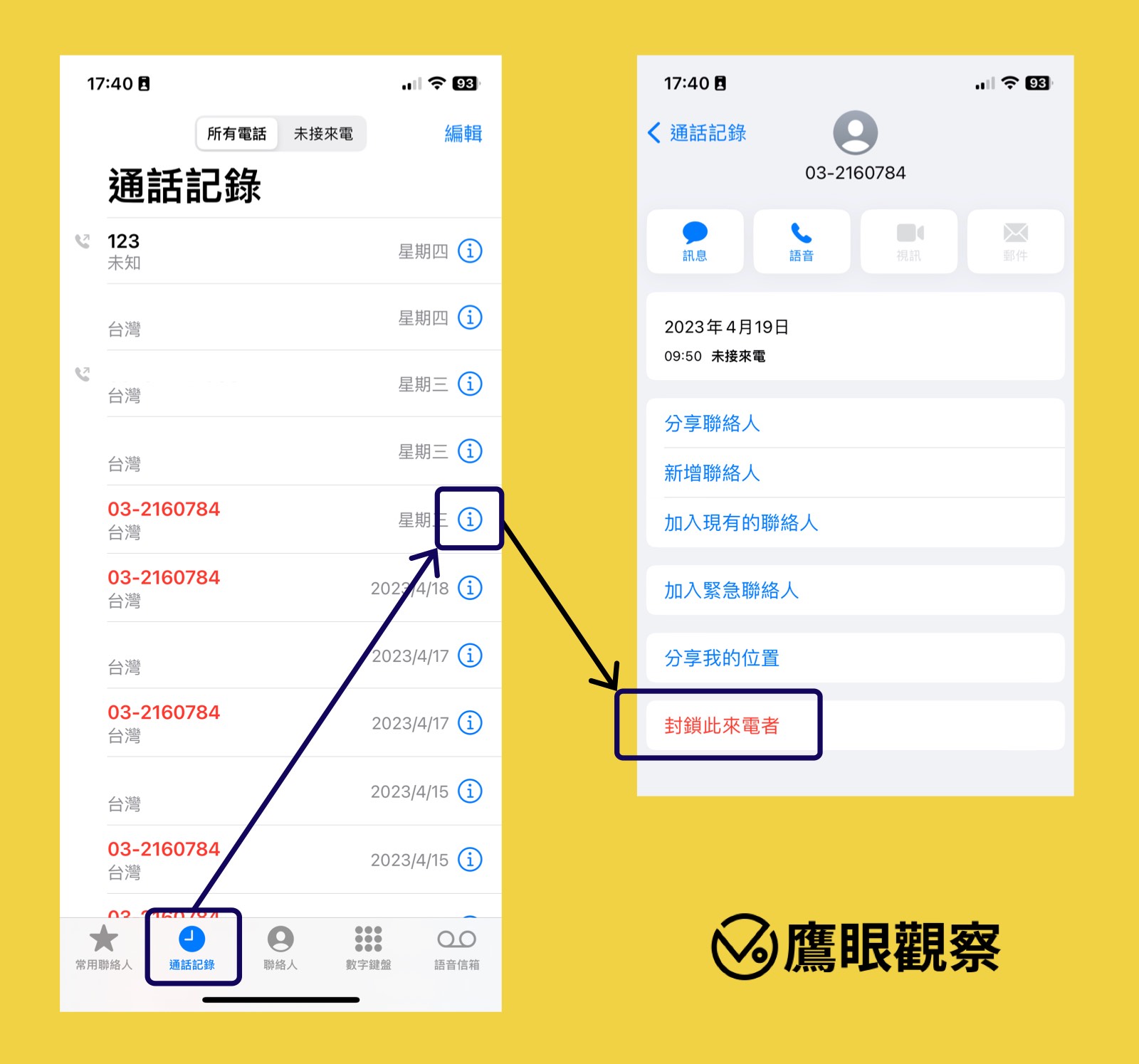 図1:知らない番号を着信拒否する手順
まとめと考察
筆者の見解としては、iPhoneの着信管理機能の中で最も実用的なのは「不明な発信者を消音」です。日常生活における過度なストレスを大幅に軽減できます。本体左側の着信/消音スイッチで端末全体をマナーモードにするのと比べても、必要な通知と静けさのバランスを最もスマートに取ることができます。
また、特定の問題のある連絡先をブロックすることも、平穏な生活を守るために非常に役立ちます。
一方で、3つ目の「見知らぬ番号を1件ずつ手動で着信拒否する」ことについては、そこまで必要ないと考えています。管理に手間がかかる上、詐欺グループの発信元番号の多くは偽装・使い捨てされているため、リストを延々と伸ばすだけでいたちごっこになってしまうからです。「不明な発信者を消音」をオンにしておけば、それだけで十分な効果が得られます。
付録・関連記事
- 不審な着信、ワン切り、詐欺電話・迷惑電話の電話番号ブラックリスト
- 009から始まる電話は詐欺?通信会社の督促?
独自の視点と客観的な報道を、あなたの温かい支援で
表面的なトレンドやアルゴリズムに流されず、事実と深い洞察に基づいた独立した記事をお届けし続けるために。
質の高いオリジナル記事と独立した運営を続けるため、1回のみ、または毎月のご支援をGoogleの安全な決済でお願いいたします。
お支払いはGoogleにより安全に処理されます · いつでも管理・解約できます




コメント