
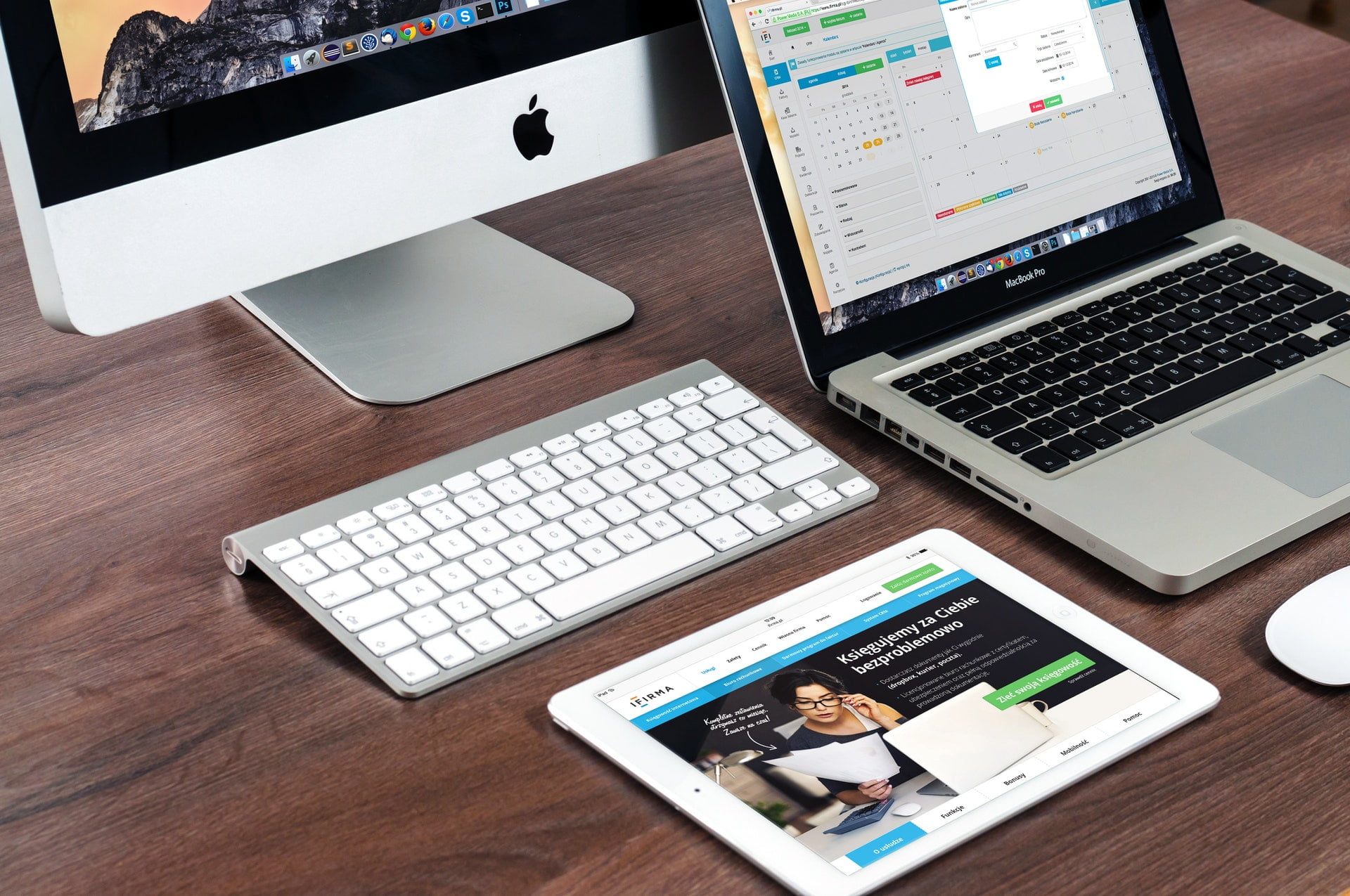
Appleのデスクトップ本体(Apple iMac、Mac Mini、Mac Pro)とノートパソコン(Apple MacBook)は、「Sidecar」と呼ばれる技術により、iPad Air、iPad Proなどのタブレット画面をセカンドディスプレイとして使い、AirPlayでMacのデスクトップを拡張またはミラーリング表示でき、さらにApple Pencilで描画マシンに変身させることもできる。
**
注記:iPadをセカンドスクリーンとして使用する場合、iPad内のアプリは使用できない!ただしアプリを起動すると、システムが自動的に「Sidecar」の動作状態を一時停止する。
Appleの「Sidecar」を使用するには最低限のハードウェア仕様条件とシステム要件**があり、以下では「Sidecar」による画面共有を正常に使用できるApple macOSとiPadOSの二大オペレーティングシステムに必要なハードウェアバージョンをそれぞれ詳しく列挙する。
Apple Mac、MacBookでディスプレイSidecar機能を正常に使用するためのハードウェア仕様
Apple iMac、Mac Mini、Mac Pro、MacBook ProとAirなどの機種のMac OSは、オペレーティングシステムを「macOS Catalina」以上にアップグレードする必要があり、さらにコンピュータのハードウェア仕様が以下の表に適合する必要がある。
- MacBook Pro(2016年以降に発売されたモデル)
- MacBook(2016年以降に発売されたモデル)
- MacBook Air(2018年以降に発売されたモデル)
- iMac(2017年以降に発売されたモデル)、およびiMac(Retina 5K、27インチ、2015年後期)
- iMac Pro
- Mac mini(2018年以降に発売されたモデル)
- 2019年に発売されたMac Pro
Apple iPadでSidecar機能を正常に使用するためのハードウェア仕様
Apple iPad Pro、miniとAirなどの機種のiPad OSは、オペレーティングシステム「iPadOS 13」以上のバージョンに更新する必要があり、さらにハードウェア仕様が以下の表に適合する必要がある。
- iPad Pro:すべてのモデル
- iPad(第6世代)以降のモデル
- iPad mini(第5世代)
- iPad Air(第3世代)
「Sidecar」使用時のその他の注意事項
- 両方のデバイスは同じApple IDでiCloudにサインインし、二段階認証を使用する必要がある。
- ワイヤレスで「Sidecar」を使用する場合、両方のデバイスは互いに10メートル(30フィート)以内にあり、Bluetooth、Wi-Fi、「Handoff」機能がすべてオンになっている必要がある。
- Sidecar使用時、iPadはモバイルデータ通信を共有せず、Macもインターネット接続を共有しない。
- USBで「Sidecar」を使用する場合、iPadがお使いのMacを信頼するように設定されていることを確認すること。
独自の視点と客観的な報道を、あなたの温かい支援で
表面的なトレンドやアルゴリズムに流されず、事実と深い洞察に基づいた独立した記事をお届けし続けるために。
質の高いオリジナル記事と独立した運営を続けるため、1回のみ、または毎月のご支援をGoogleの安全な決済でお願いいたします。
お支払いはGoogleにより安全に処理されます · いつでも管理・解約できます




コメント