
Android(アンドロイド)システムは、Linuxカーネルを基盤としたソフトウェアプラットフォームおよびオペレーティングシステムです。Google Inc. が2007年11月5日に正式発表し、同時にこの技術を強力に普及させるため、Googleと数十社の携帯電話関連企業が「オープン・ハンドセット・アライアンス(Open Handset Alliance)」を結成し、同アライアンスが以後の開発と仕様策定を担っています。
Google Android 開発環境のインストールと構築
AndroidはGoogleが手掛けている以上、最大限の統合性を追求するため、開発言語としてJavaを採用しています。これはApple社のiPhone向けOSと比較しても、(少なくともハードウェアや敷居の面で)より導入しやすい環境と言えるでしょう。
また、Java自体がクロスプラットフォームの優位性を備えているため、Androidアプリ開発はWindows、Mac、Linuxなどの各種OS上で自在に行うことができ、利便性に優れています。本稿ではWindowsオペレーティングシステムを開発環境の例として進めますが、その他のOSでの導入方法についてはGoogle公式ドキュメントをご参照ください。
言うまでもなく、Androidプログラミングを始める上で最も重要なのは関連ソフトウェアの入手です。まずGoogle Android 開発者ポータルにアクセスし、「Quick Start」の操作ガイドに従って準備を進めます。ここではAndroid本体に必要なSDKプログラム(Androidエミュレータを含む)のほか、JavaのJDK(Java Development Kit)およびEclipse統合開発環境(IDE)という2大必須プログラムをインストールし、さらにEclipse内にAndroid Development Tools (ADT)プラグイン(ツール連携、カスタムXMLエディタ、デバッグ出力ペインなどの機能)を追加する必要があります。
ここで特に注意が必要な点として、ADTのインストールだけでなく、公式ドキュメントの「Configuring the ADT Plugin」章に記載された手順に従ってADTの環境設定と調整を正確に行う必要があります。
各プログラムを入手した後は、Java(JDK)→ Eclipse → ADT → Android SDKの順序でインストールを進めます。このうちEclipseはインストーラ不要で解凍後すぐに使用可能ですが、初回起動時にEclipse用ワークスペースフォルダの場所を指定する必要があります。
プログラムの配置が完了したら、Eclipseを起動し、メニューバーの「Help」>「Install New Software」を実行します。ロケーション欄に「http://dl-ssl.google.com/android/eclipse」を入力してリポジトリを追加・更新し、一覧から「Android Development Tools (ADT)」プラグインを選択してインストールします。
Android SDKのインストール中に「Refresh Sources」画面で「Failed to fetch URL https://dl-ssl.google.com/android/repository/repository.xml, reason: HTTPS SSL error. You might want to force download through HTTP in the settings.」というエラーが発生した場合は、一度そのウィンドウおよび「Choose Packages to Install」ダイアログを閉じ、「Android SDK and AVD Manager」画面の左カラムで「Settings」を選択し、「Force https://… sources to be fetched using http://…」にチェックを入れます。その後、再び「Installed Packages」に戻り、「Update All」を再実行してください。
上記の手順でも正常にダウンロードできない場合は、オフラインインストール形式で各SDKパッケージを手動取得し、「C:\Android」などの適切なフォルダ配下に正しく配置する方法を採ります。各パッケージの格納場所はバージョンアップにより変動するため、詳細はネット検索またはANGGRIAWAN SUGIANTOなどの解説記事をご参照ください。要は、メインとなるAndroid SDKフォルダ配下の所定のディレクトリ構造に従って正しくファイルを展開することです。
Android SDKとADTプラグインのセットアップが完了したら、Eclipse上でのADT初期設定を行います。Eclipseの上部メニュー「Window」>「Preferences」を開き、左側ツリーから「Android」を選択します。右側の「SDK Location」の「Browse」ボタンをクリックして、先ほどSDKを配置したフォルダ(例:C:\Android)を指定します。これでAndroidアプリ開発の基本環境構築は完了です。
初心者のファーストステップ
環境構築が完了したら、いよいよEclipseを使ってAndroidアプリ開発を試してみましょう。Eclipseを起動し、以下の手順で新規プロジェクトを作成します。
- 「File」>「New」>「Project…」を選択します。
- 表示されたダイアログで「Android」>「Android Project」を選択し、「Next」をクリックします。
- 「New Android Project」設定画面が表示されます。
- 今回はテストとして「Create project from existing source」を選択し、下部のLocation欄の「Browse」をクリックします。
- Android SDKフォルダ配下のサンプルコードを選択して読み込むことができます。
デバッグ実行(Debug)を行う際、初回環境では「Android AVD Error」という警告が表示される場合があります。これはエミュレータ(仮想デバイス)が未作成のためですので、以下の手順で仮想デバイス(AVD)を設定します。
- エラーダイアログでOKをクリックして次に進みます。
- 「Android SDK and AVD Manager」ウィンドウが表示されます。
- 左側フレームの「Virtual Devices」を選択します。
- 右側の「New…」ボタンをクリックします。
- 「Create new Android Virtual Device (AVD)」ダイアログが開きます。
- 「Name」欄に適当な名前(例:EclipseDevice)を入力します。
- 「Target」として適切なバージョン(例:Android 2.2 - API Level 8)を選択します。
- ハードウェア構成(LCD解像度密度やバッテリーサポート、SDカード容量、画面サイズなど)を必要に応じて指定します。
- 「Create AVD」をクリックして仮想デバイスを作成します。
この設定を終えた後、再度デバッグまたはEclipseツールバーの実行ボタン(Run)を押すことで、図1に示すようなAndroidエミュレータ画面が起動し、アプリの動作を確認できるようになります。
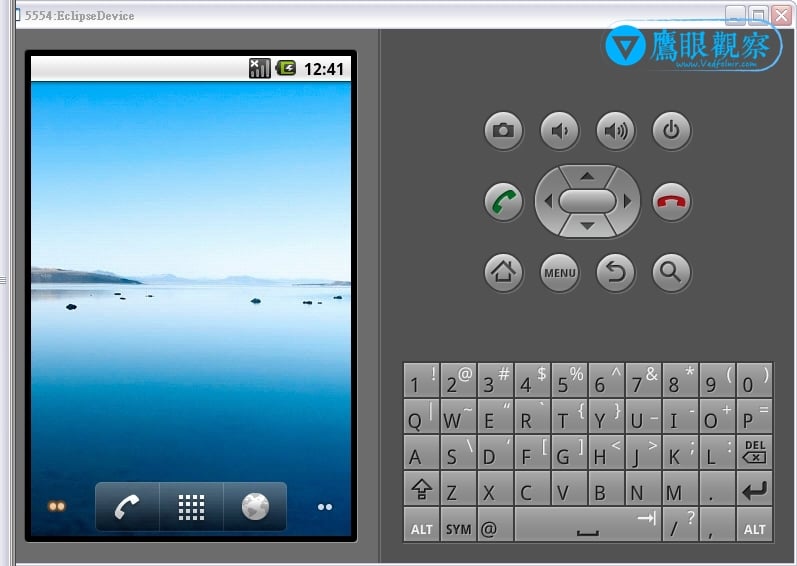
図1、Google Android エミュレータ
メモ:DebugとRunの唯一の違いは、Debug実行時にブレークポイントや実行状態のトレースが記録できる点です。Tips:エミュレータ実行中、ALT + Enterキーを押すと全画面表示になり、F6でトラックボールモードへの切り替え、Delで一時解除、CTRL + FN + F12で画面の向き(縦横)を回転できます。
Hello Vedfolnir
この見出しを見て「Hello Vedfolnirって何だ? Androidとどう関係があるんだ?」と疑問に思われたかもしれません。「Hello World」の独自バージョンとお考えいただければ納得いただけるかと思います(笑)。
冗談はさておき、本セクションの目的は、最初のAndroidアプリケーションを実際に作成し、Android開発の基礎を体得することです。詳細な手順は以下の通りです。
- Eclipseを開き、「File」>「New」>「Project…」から「Android」>「Android Project」を選択して「Next」を押します。
- 図2に示す「New Android Project」画面で、各項目(Project Name、Build Target、Propertiesなど)に適切な情報を入力します。
- 入力完了後、「Finish」をクリックしてプロジェクトを生成します。
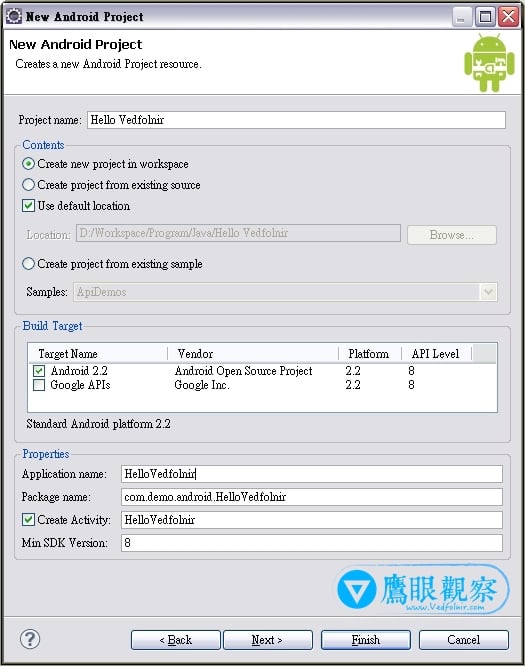
図2、New Android Project ウィンドウ
プロジェクトが生成されたら、実行(Run)をクリックします。実行構成として「Android Application」を選択すると、エミュレータが起動し、画面に「Hello Vedfolnir」の文字列が表示され、アプリ一覧にも図3のようなアプリアイコンが登録されます。
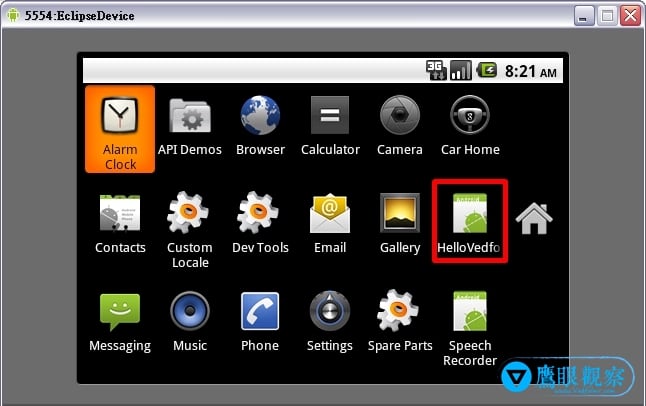
図3、エミュレータの動作画面
メモ:「New Android Project」ダイアログの「Properties」領域にある「Package name」は、2階層以上のドメイン逆順形式などで命名し、異なるパッケージ名とパスによってクラス(Class)の衝突を防ぎます。「Create Activity」は頭文字を大文字にする命名規則に従い、アプリのメインActivity(Activityクラスのサブクラス)を自動生成します。
プロジェクトの基本構造
ここでは、Androidアプリの主要なファイル・ディレクトリ構造について解説します。
- AndroidManifest.xml:アプリのマニフェストファイル。アプリが提供する機能、権限、Activity一覧などを定義します。
- src:ソースコード(Javaファイル)を格納するディレクトリ。
- gen:ADTツールによって自動生成されるディレクトリ。「R.java」(Rクラス)が格納され、リソースの辞書・インデックスとしての役割を果たします。
- res:リソースディレクトリ。XMLレイアウト定義(layout)、文字列や色設定などの値(values)、画像アセット(drawable)などのサブフォルダで構成されます。
Rクラス
AndroidにおけるRクラス(R Class)は、リソースの目録・参照ツールのような存在です。UIコンポーネント、画像、文字列リソースなどに固有のID(識別子)を割り当てて管理します。res ディレクトリ内に配置されたXML定義や画像ファイルに基づき、ADTツールが自動的に「R.java」を生成・更新するため、開発者はコード上からRクラスを通じて各リソースを直感的に呼び出すことができます。
新たな開発の第一歩
(続く)
推奨リンク・参考文献
- Android公式開発者サイト
- ウィキペディア(Android)
独自の視点と客観的な報道を、あなたの温かい支援で
表面的なトレンドやアルゴリズムに流されず、事実と深い洞察に基づいた独立した記事をお届けし続けるために。
質の高いオリジナル記事と独立した運営を続けるため、1回のみ、または毎月のご支援をGoogleの安全な決済でお願いいたします。
お支払いはGoogleにより安全に処理されます · いつでも管理・解約できます




コメント